
참고
이 문서에 나열된 단계는 현재 고객에게 배포되고 있는 새로운 Microsoft Planner 환경을 반영하기 위해 곧 업데이트될 예정입니다. Planner에 대한 질문과 대답에서 새 Planner 대해 자세히 알아보세요.
GCC(정부 클라우드 커뮤니티), GCC High 또는 DoD(국방부) 환경에서 작업하는 경우 이 문서의 지침을 계속 참조하세요.
적용 대상: Microsoft Planner
Planner를 사용하면 팀의 되풀이 작업을 쉽게 관리할 수 있습니다. 사용자 지정 반복 설정을 사용하여 매일, 매주 또는 매월 반복에 대한 자동 반복과 기타 여러 간격 옵션을 쉽게 설정할 수 있습니다.
되풀이 작업 설정
- 작업을 선택하여 세부 정보 창을 봅니다.
- 시작 날짜 및 기한 필드를 사용하여 작업 타이밍 매개 변수를 설정합니다.
반복 필드를 선택하여 반복 간격( 매일, 평일(월-금), 매주, 매월 또는 연간)을 선택합니다.
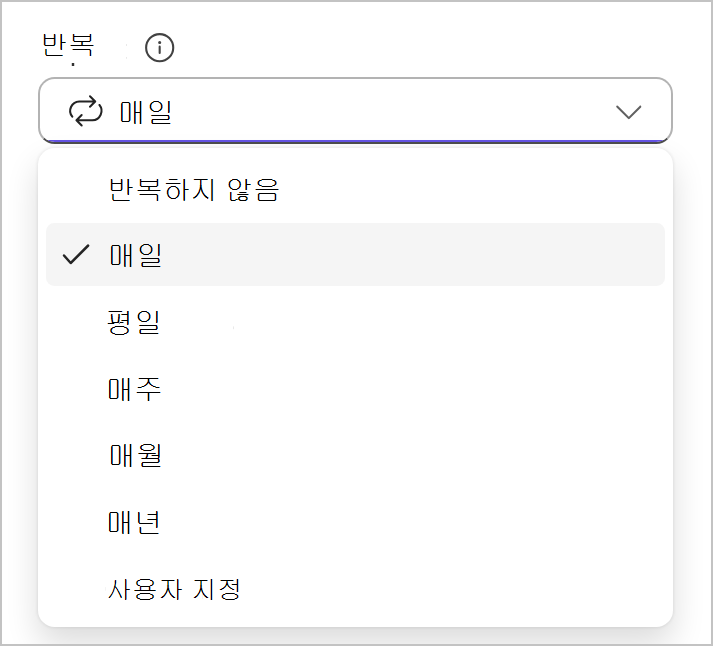
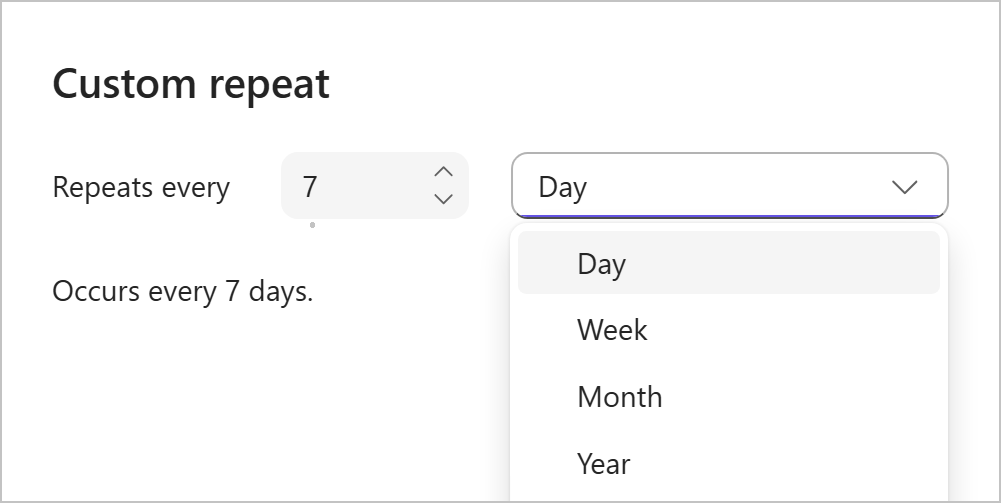
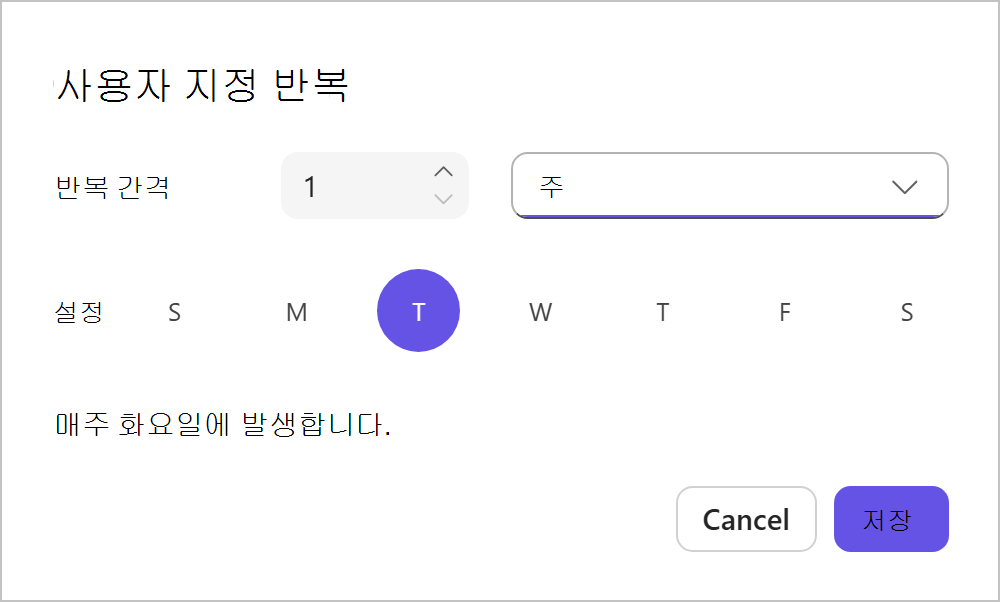
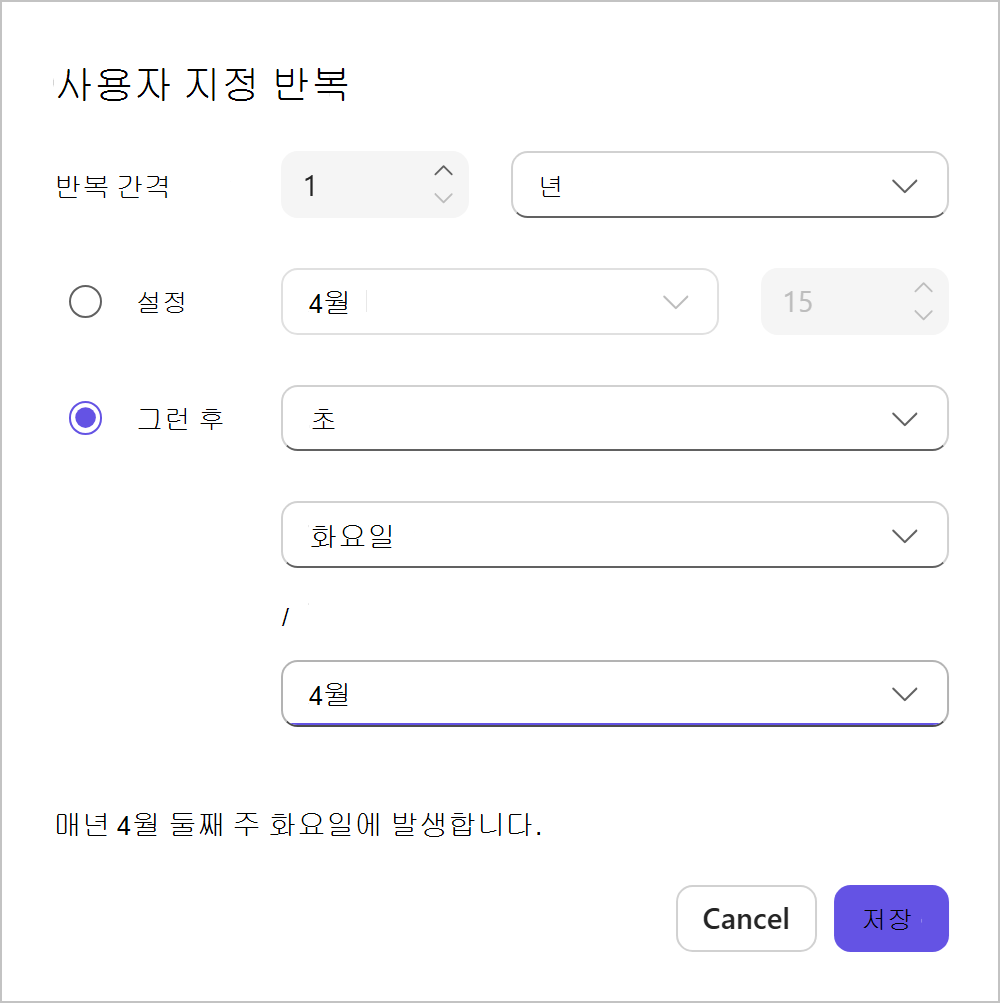
또는 사용자 지정을 선택하여 사용자 지정 반복 창을 열 수 있습니다. 다음을 비롯한 다양한 옵션을 탐색하고 선택합니다.
- 일, 주, 월 또는 년
- 특정 요일
- 특정 월 날짜
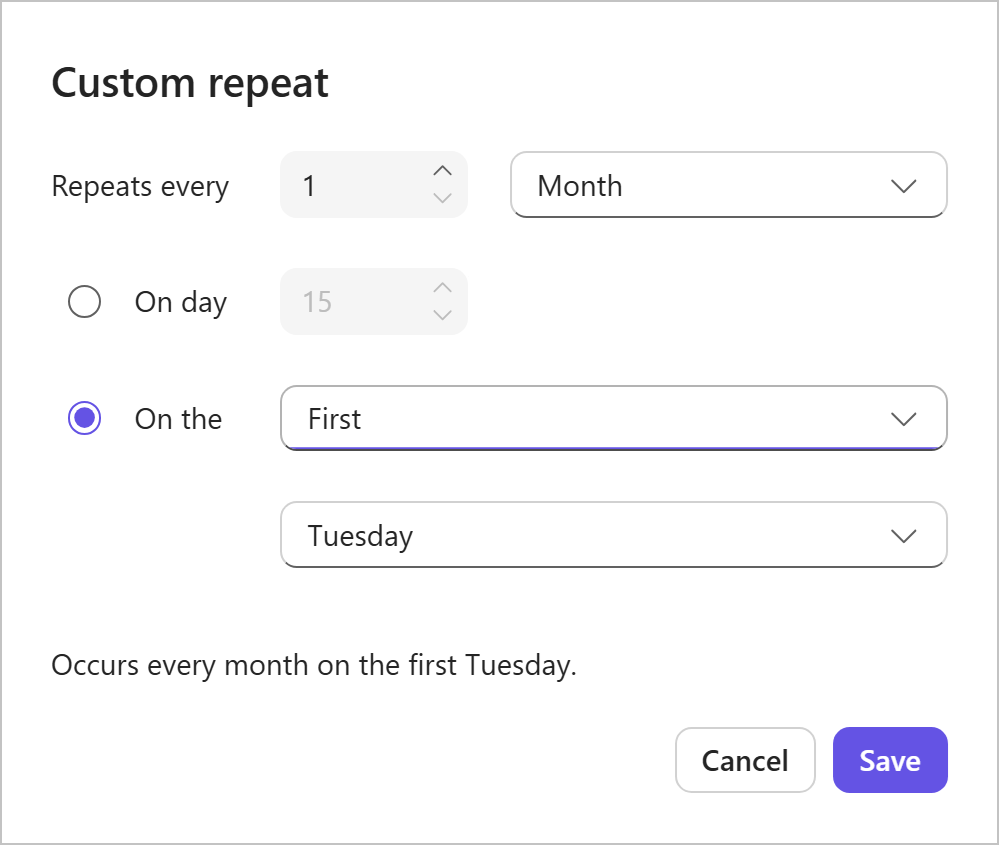
- 연간 기한
되풀이 작업 작동 방식
Planner에는 되풀이 작업의 현재 발생만 표시됩니다. 완료로 표시하면 예약된 다음 발생이 자동으로 나타납니다.
각 발생:
- 자체 작업으로 표시됨
- 동일한 작업 세부 정보 및 설정을 공유합니다.
- 독립적으로 완료, 추적 및 필터링 가능
되풀이 규칙
- 반복은 초기 작업의 기한 타이밍에 따라 수행됩니다.
- 반복 시리즈에서 작업의 기한을 변경하면 해당 날짜 이후에 기한이 될 예정인 모든 작업에 대해 원래 되풀이 패턴이 계속됩니다. 계획된 기한이 해당 날짜보다 이전인 작업은 만들어지지 않습니다.
- 작업의 기한을 제거하면 되풀이가 제거되고 시리즈가 중단됩니다.
아직 새로운 Planner를 사용하지 않거나 GCC High, GCC 혹은 DoD 환경에서 작업하고 있지 않은 경우 다음 단계를 따릅니다.
작업 되풀이 지정
보드 보기에서 작업 카드를 선택하여 세부 정보 패널을 봅니다.
시작 날짜 및 기한 필드를 사용하여 작업 타이밍 매개 변수를 설정합니다.
옆에 있는 반복 필드를 선택하여 반복 메뉴를 열고 반복 간격( 매일, 평 일(월-금), 매주, 매월 또는 연간)을 선택합니다.
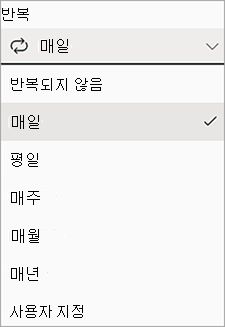
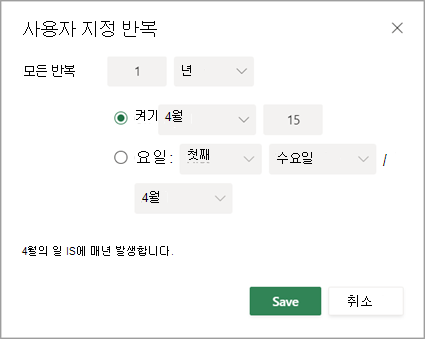
필요에 따라 사용자 지정 을 선택하여 사용자 지정 반복 창을 엽니다. 일/주/월/년, 특정 평일, 특정 월 날짜, 연간 만기일 등 다양한 옵션을 탐색하고 선택합니다.
되풀이 규칙
- 반복은 초기 작업의 기한 타이밍에 따라 수행됩니다. 초기 작업에 시작 날짜가 설정되어 있지만 기한이 없는 경우 되풀이는 시작 날짜를 기준으로 합니다. 그렇지 않으면 현재 날짜를 기준으로 반복합니다.
- 되풀이 시리즈의 다음 instance는 이전 instance가 완료로 표시된 후에만 만들어집니다.
- 반복 시리즈에서 작업의 기한을 변경하면 해당 날짜 이후에 기한이 될 예정인 모든 작업에 대해 원래 되풀이 패턴이 계속됩니다. 계획된 기한이 해당 날짜보다 이전인 작업은 만들어지지 않습니다.
- 작업의 기한을 제거하면 되풀이가 제거되고 시리즈가 중단됩니다.