단락별이라는 애니메이션 효과 옵션을 사용하면 목록 항목을 한 번에 하나씩 표시할 수 있습니다. 이 유형의 애니메이션을 빌드 슬라이드라고도 합니다.
텍스트를 한 번에 한 줄로 표시
- 슬라이드에서 텍스트가 포함된 상자를 선택합니다.
- 애니메이션 탭 을 선택한 다음 , 표시, 페이드 인 또는 플라이 인과 같은 애니메이션을 선택합니다.
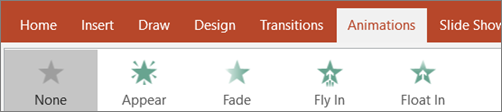
플라이 인(Fly In)과 같은 일부 애니메이션의 경우 아래쪽, 위쪽, 왼쪽 또는 오른쪽과 같이 글머리 기호가 날아갈 방향을 선택해야 하므로 효과 옵션을 선택합니다.
-
효과 옵션을 선택한 다음 단락별을 선택하여 텍스트 단락을 한 번에 하나씩 표시합니다. (다른 옵션인 All at Once는 모든 텍스트 줄을 동시에 표시합니다.)
PowerPoint는 즉시 애니메이션을 미리 봅니다.
기본적으로 슬라이드 쇼에 표시되면 각 단락이 클릭에 대한 응답으로 표시됩니다. 이렇게 하면 각 단락이 표시되는 시기를 제어할 수 있습니다. 리본의 애니메이션 탭 맨 끝에 있는 시작, 기간 및 지연 컨트롤을 사용하여 이 설정을 수정할 수 있습니다.
텍스트가 한 번에 하나의 문자로 표시되도록 만들기
단락의 문자를 한 번에 하나씩 표시하여 "입력" 시각적 효과를 만들 수도 있습니다.
- 슬라이드에서 텍스트가 포함된 상자를 선택합니다.
- 애니메이션 탭 을 선택한 다음 애니메이션 추가 드롭다운 메뉴를 선택하여 애니메이션(예: 표시)을 선택합니다.
- 애니메이션 탭 을 선택한 다음 애니메이션 창을 선택합니다.
애니메이션 창이 PowerPoint 창의 오른쪽에 열립니다.
- 애니메이션 창에서 애니메이션 옆에 있는 화살표를 선택하고 효과 옵션을 선택합니다.
- 대화 상자의 향상된 기능 아래의 효과 탭에서 텍스트에 애니메이션 효과 옆에 있는 화살표를 선택하고 문자로를 선택합니다. 그런 다음 문자 상자 사이의 지연 시간(초) 을 변경할 수 있습니다.
PowerPoint는 애니메이션을 즉시 미리 보고 문자를 개별적으로 표시할 때 타이밍을 볼 수 있도록 합니다. 애니메이션 창에서 애니메이션을 선택하고 선택한 재생을 선택하여 미리 보기를 반복할 수 있습니다.
참고 항목
빌드 슬라이드 만들기
애니메이션 효과 변경, 제거 또는 해제
텍스트를 한 번에 한 줄로 표시
- 슬라이드에서 텍스트가 포함된 상자를 선택합니다.
- 애니메이션 탭 을 선택한 다음 , 표시, 디졸브 인 또는 플라이 인과 같은 애니메이션을 선택합니다.

플라이 인(Fly In)과 같은 일부 애니메이션의 경우 애니메이션 탭에서 효과 옵션을 선택하여 아래쪽, 위쪽, 왼쪽 또는 오른쪽과 같이 글머리 기호가 날아갈 방향을 선택합니다.
-
효과 옵션을 다시 선택한 다음 단락별을 선택하여 텍스트 단락을 하나의 개체로 표시합니다.
PowerPoint는 즉시 애니메이션을 미리 봅니다.
기본적으로 슬라이드 쇼에 표시되면 각 단락이 클릭에 대한 응답으로 표시됩니다. 이렇게 하면 각 단락이 표시되는 시기를 제어할 수 있습니다.
애니메이션 창에서 시작, 기간 및 지연 옵션을 사용하여 이 설정을 수정할 수도 있습니다.
텍스트가 한 번에 하나의 문자로 표시되도록 만들기
단락의 문자를 한 번에 하나씩 표시하여 "입력" 시각적 효과를 만들 수도 있습니다.
슬라이드에서 텍스트가 포함된 상자를 선택합니다.
애니메이션 탭에서 애니메이션 추가 드롭다운 메뉴를 선택하고 표시, 페이드 인 또는 플라이인과 같은 애니메이션을 선택합니다.
애니메이션 탭 을 선택한 다음 애니메이션 창을 선택합니다.
(Mac용 PowerPoint 2011: 보기 메뉴에서 사용자 지정 애니메이션을 선택합니다.
애니메이션 창이 PowerPoint 창의 오른쪽에 열립니다.
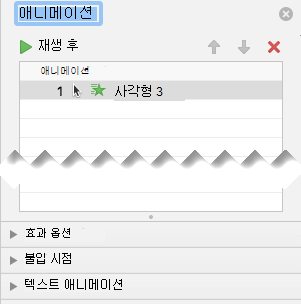
애니메이션 창에서 수정할 애니메이션 효과를 선택한 다음 텍스트 애니메이션 옆에 있는 화살표를 선택합니다.
애니메이션 텍스트 상자에서 문자로를 선택합니다.

표시되는 문자 사이의 시간에 대한 기본 지연 값은 0.5초이지만 타이밍 옆의 화살표를 선택한 다음 지연 상자에서 새 값을 선택하여 변경할 수 있습니다.
PowerPoint는 애니메이션을 즉시 미리 보고 문자를 개별적으로 표시할 때 타이밍을 볼 수 있도록 합니다. 애니메이션 창에서 애니메이션을 선택하고 선택한 재생을 선택하여 미리 보기를 반복할 수 있습니다.
도형의 텍스트에 애니메이션 효과 적용
이제 텍스트에 날아오기 및 회전 애니메이션을 추가해 보겠습니다.
도형 텍스트를 선택하고 애니메이션 탭을 선택합니다.
종료 효과에서 플라이 인을 선택합니다.

텍스트를 다시 선택하고 스핀을 선택합니다.
애니메이션 속성 창이 다음과 같이 표시됩니다.

(선택 사항) 애니메이션 속성 창에서 각 애니메이션 단계를 선택하고 효과 옵션 및 타이밍 설정을 필요에 따라 조정합니다.
애니메이션 효과를 변경, 제거 또는 해제하는 방법에 대해 자세히 알아봅니다.
애니메이션을 미리 보려면 첫 번째 애니메이션을 선택하고 재생을 선택합니다.
참고 항목
텍스트 또는 개체에 애니메이션 적용
애니메이션 효과 변경 또는 제거
텍스트를 한 번에 한 줄로 표시
- 슬라이드에서 텍스트가 포함된 상자를 선택합니다.
- 애니메이션 탭 을 선택한 다음 , 표시, 페이드 인 또는 플라이 인과 같은 애니메이션을 선택합니다.
플라이 인(Fly In)과 같은 일부 애니메이션의 경우 아래쪽, 위쪽, 왼쪽 또는 오른쪽과 같이 글머리 기호가 날아갈 방향을 선택해야 하므로 효과 옵션을 선택합니다.
-
옵션을 선택한 다음 단락별을 선택하여 텍스트 단락을 한 번에 하나씩 표시합니다. (다른 옵션인 All at Once는 모든 텍스트 줄을 동시에 표시합니다.)
- 애니메이션을 미리 보려면 리본 메뉴의 슬라이드 쇼 탭 에서 현재 슬라이드에서를 선택한 다음 각 텍스트 단락이 한 번에 하나씩 표시되는지 확인하려면 선택합니다.
기본적으로 슬라이드 쇼에 표시되면 각 단락이 클릭에 대한 응답으로 표시됩니다. 이렇게 하면 각 단락이 표시되는 시기를 제어할 수 있습니다.
참고 항목
슬라이드의 그림에 애니메이션 적용
웹용 PowerPoint에서 사용할 수 있는 애니메이션 효과
