
입력하는 동안 웹용 웹용 PowerPoint에서 가능한 맞춤법, 문법 또는 스타일 오류를 감지하면 단어에 밑줄을 그어서 알려줍니다.
종류:
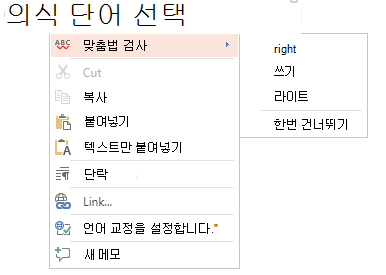
맞춤법 검사
예:

다음에 저장된 파일에 적용됩니다.
OneDrive,
회사 또는 학교용 OneDrive,
Microsoft 365의 SharePoint
종류:
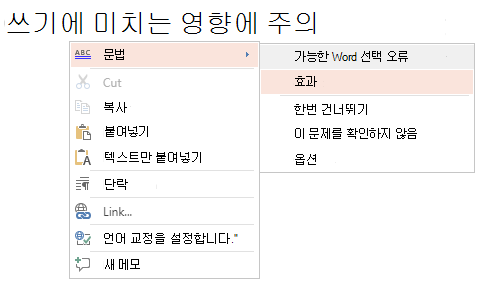
문법
예:

다음에 저장된 파일에 적용됩니다.
회사 또는 학교용 OneDrive,
Microsoft 365의 SharePoint
종류:
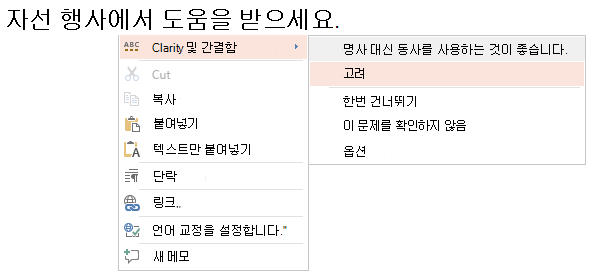
제안된 쓰기 구체화
예:

다음에 저장된 파일에 적용됩니다.
회사 또는 학교용 OneDrive,
Microsoft 365의 SharePoint
오류 수정
오류를 수정하거나 추천 단어를 건너뛰기하려면 다음과 같이 밑줄이 그어진 단어를 마우스 오른쪽 단추로 클릭합니다.
팁
입력한 단어의 철자가 올바르지만 웹용 PowerPoint 사전에서는 인식되지 않을 수 있습니다. 브랜드 이름, 약어 또는 이와 유사한 항목일 수 있습니다.
슬라이드에서 맞춤법, 문법 및 문장체가 올바른지 확인합니다.
파일이 직장이나 학교용 OneDrive 또는 Microsoft 365의 SharePoint에 저장된 경우 웹용 웹용 PowerPoint에 슬라이드의 맞춤법, 문법 및 스타일을 교정하도록 지시할 수 있습니다.
- 검토 탭에서 ABC 교정을 선택한 다음 편집기 설정을 선택합니다.
- Microsoft 365 버전 및 라이선스에 따라 PowerPoint에 다음 중 하나가 표시될 수 있습니다.
- 맞춤법, 문법 및 쓰기 제안이 있는 편집기 창 또는
- 맞춤법 및 문법 규칙을 구성할 수 있는 편집기 설정 대화 상자입니다.
파일 전체에서 언어 교정 표식을 해제합니다.
파일이 직장이나 학교용 OneDrive 또는 Microsoft 365의 SharePoint에 저장된 경우 언어 교정 오류를 표시하는 모든 마커를 숨길 수 있습니다.
- 검토 탭에서 ABC 언어 교정 드롭다운을 선택합니다.
- 언어 교정 오류 숨기기를 선택합니다.
이 명령은 표식을 설정하거나 해제합니다. 이 프레젠테이션에 언어 교정 표식을 표시하려면 나중에 다시 사용하세요.
특정 단어 또는 텍스트 상자의 언어 교정 도구 해제
파일이 회사 또는 학교용 OneDrive 또는 Microsoft 365의 SharePoint에 저장된 경우 특정 용어 또는 텍스트가 포함된 전체 상자에 대한 언어 교정을 끌 수 있습니다.
전체 텍스트 상자에 대한 교정 언어를 변경하려면 2단계로 건너뜁니다. 그렇지 않은 경우, 확인하지 않으려는 단어를 선택합니다.
선택한 단어 또는 텍스트 상자를 마우스 오른쪽 단추로 클릭하고 언어 교정 언어 설정을 선택합니다.
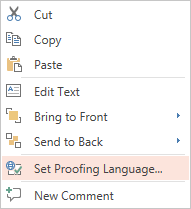
맞춤법이나 문법을 검사하지 않기를 선택합니다.
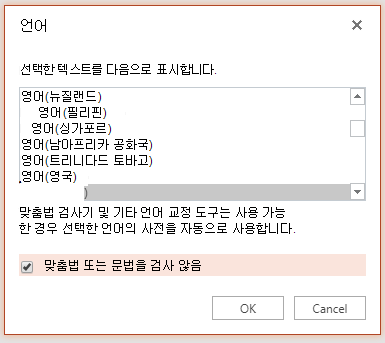
확인을 선택합니다.
언어 교정 언어를 변경합니다.
전체 파일에 대한 언어 교정 언어를 변경하는 것은 지원되지 않습니다. 선택한 단어 또는 텍스트 상자의 언어 교정 언어만 변경할 수 있습니다.
- 전체 텍스트 상자에 대한 교정 언어를 변경하려면 2단계로 건너뜁니다. 그렇지 않으면 언어 교정 언어를 변경할 단어를 선택합니다.
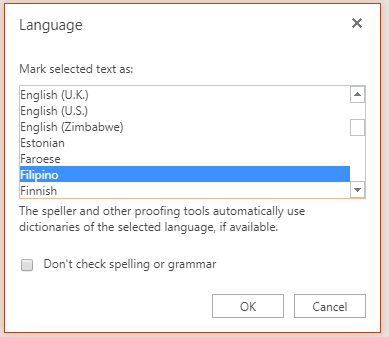
- 상자나 선택한 단어를 마우스 오른쪽 단추로 클릭한 다음 언어 교정 언어 설정을 선택합니다.
-
선택한 텍스트 표시 형식 상자에서 변경할 언어를 선택한 다음 확인을 선택합니다.
Office Online 앱에서 단추 및 메뉴의 언어를 변경하려면 해당 메뉴에서 Office가 사용하는 언어 변경을 참조하세요.