매달려 들여쓰기를 만들거나 당신을 미치게하는 것을 없애고 싶으신가요? 여기에서 그 방법을 알아볼 수 있습니다.
내어쓰기에서 단락의 두 번째 줄과 후속 줄은 첫 번째 줄보다 더 많이 들여쓰기됩니다.
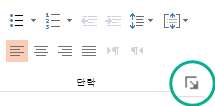
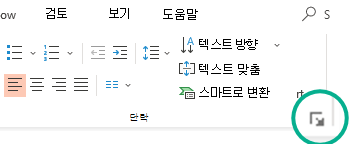
내어쓰기를 제거하는 가장 빠른 방법은 단락을 선택하고 홈> (단락 대화 상자 시작 관리자)를 클릭한 다음 단락 대화 상자에서 내어쓰기를 (없음)으로 변경하는 것입니다.
내어쓰기 추가
들여쓰려는 모든 텍스트(단락의 첫 줄 제외)를 강조 표시합니다.
홈 탭을 클릭한 다음 단락 대화 상자 시작 관리자를 클릭합니다.
들여쓰기 아래의 이전 텍스트 상자에서 화살표를 클릭하여 약 .5"로 설정합니다.
참고
1/1인치는 단락을 빼는 일반적인 측정값입니다.
특수 옆에 있는 화살표를 클릭하고 교수형을 선택합니다.
내어쓰기 지우기
홈 탭을 클릭한 다음 단락 대화 상자 시작 관리자를 클릭합니다.
들여쓰기에서특수 옆에 있는 화살표를 클릭하고 없음을 선택합니다.
열거되지 않은 목록에 내어쓰기 추가
열거되지 않은 목록(줄 바꿈으로 구분된 짧은 줄, 줄 바꿈으로 구분된 짧은 줄)에 내어쓰기를 추가하려면 줄 바꿈 들여쓰기를 추가하는 것과 유사한 단계를 수행합니다.
들여쓰려는 모든 짧은 텍스트 줄(단락의 첫 줄 제외)을 강조 표시합니다.
홈 탭을 클릭한 다음 단락 대화 상자 시작 관리자를 클릭합니다.
들여쓰기 아래의 이전 텍스트 상자에서 화살표를 클릭하여 약 .5"로 설정합니다.
참고
1/1인치는 단락을 빼는 일반적인 측정값입니다.
특수 옆에 있는 화살표를 클릭하고 첫 번째 줄을 선택합니다.