
Teams의 PowerPoint Live PowerPoint 기능을 Microsoft Teams 공동 작업 도구와 결합하여 발표자와 참석자에게 매력적인 프레젠테이션 환경을 제공합니다.
발표자는 발표자 노트, 모임 참가자, 반응 및 채팅을 한 보기로 보는 동안 슬라이드를 전달할 수 있습니다.
참석자는 독립적인 슬라이드 탐색, 슬라이드 번역, 고대비 보기 및 확대 옵션을 사용하여 환경을 개인 설정할 수 있습니다.
팁
청중 구성원인가요? 프레젠테이션 중에 상호 작용하는 방법에 대해 자세히 알아보려면 아래로 이동하세요.
발표자 보기
슬라이드 프레젠테이션
Teams 모임에 이미 있는 경우 콘텐츠 공유를 선택한 다음, PowerPoint Live 섹션에서 프레젠테이션하려는 PowerPoint 파일을 선택합니다. 목록에 파일이 표시되지 않으면 OneDrive 찾아보기 또는 내 컴퓨터 찾아보기를 선택합니다.
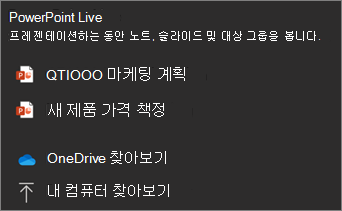
프레젠테이션이 Windows 또는 Mac용 PowerPoint에서 이미 열려 있는 경우 파일로 이동하여 Teams에서 프레젠테이션을 선택합니다.

웹용 PowerPoint 있는 경우 Teams에서 콘텐츠>공유를 선택합니다.
슬라이드가 Teams 모임에 표시되며 노트가 옆에 표시됩니다.
팁
- 프레젠테이션할 준비가 되기 최소 몇 분 전에 슬라이드 편집을 완료합니다. 이렇게 하면 PowerPoint에서 최신 변경 내용을 동기화할 수 있는 시간을 제공하고 로드 오류를 방지하는 데 도움이 됩니다.
- 모임이 시작되기 최소 몇 분 전에 데크에서 PowerPoint Live 세션을 시작합니다. 콘텐츠를 미리 로드하는 데 도움이 되며 보다 원활한 프레젠테이션 환경을 보장합니다.
슬라이드 탐색
프레젠테이션하는 동안 사용할 수 있는 여러 도구가 있습니다.

- 탐색 화살표를 사용하여 앞뒤로 이동합니다.
- 축소판 그림 스트립을 사용하여 슬라이드 간에 빠르게 이동합니다.
- 그리드 보기를 선택하여 프레젠테이션의 모든 슬라이드를 표시하고 특정 슬라이드로 직접 이동합니다.
- 공유가 시작된 후 프레젠테이션에 대한 업데이트가 이루어진 경우 최신 버전 표시 를 선택합니다.
대상 그룹에 연결 유지
PowerPoint Live 장점 중 하나는 창을 전환하지 않고도 청중과 함께 프레젠테이션하고 계속 참여할 수 있다는 것입니다. 프레젠테이션하는 동안 다음을 수행할 수 있습니다.
- 모임 참가자를 봅니다.
- 청중의 반응과 손을 들어 모니터링합니다.
- 채팅 및 모임 컨트롤에 액세스합니다.
- 노트 창에서 발표자 노트를 봅니다.
- Teams에서 지원하는 발표자 레이아웃 및 카메라 환경을 사용합니다.
- 레이저 포인터, 펜, 형광펜 또는 지우개를 사용하여 슬라이드의 항목을 명확하게 참조합니다.
돋보기 및 이동
프레젠테이션할 때 슬라이드를 확대 및 축소하고 이동하여 특정 지점에 주의를 기울이고 프레젠테이션을 동적으로 유지할 수 있습니다.
슬라이드를 확대하거나 축소 하려면 다음 중 하나를 수행합니다.
- 슬라이드 쇼 위로 마우스를 가져가고 트랙 패드를 손가락으로 꼬집거나 늘입니다.
- 터치 사용 장치에서 스트레치 터치 제스처를 꼬집거나 사용합니다.
- + 또는 – 키를 누릅니다.
- 슬라이드 위로 마우스를 가져가서 Ctrl 키를 누른 채 마우스 휠을 사용하여 스크롤합니다.
- 프레젠테이션 보기에서 사용할 수 있는 확대/축소 컨트롤을 사용합니다.
슬라이드를 이동 하려면 다음 중 하나를 수행합니다.
- 화살표 키를 누릅니다.
- 마우스를 클릭하여 끌어다 놓습니다.
- 트랙 패드를 클릭하고 끌어다 옵니다.
- 한 손가락을 사용하여 터치 및 끌기(터치 사용 장치).
확대/축소 및 이동이 완료되면 Esc 키를 눌러 화면을 다시 설정합니다.
오디오, 비디오 및 애니메이션으로 프레젠테이션
멀티미디어 콘텐츠는 프레젠테이션을 더욱 매력적으로 만들 수 있습니다. 라이브 세션의 모든 사용자에게 원활하게 작동하는지 확인하는 방법은 다음과 같습니다.
- 포함된 비디오는 PowerPoint Live 가장 잘 작동합니다. 컴퓨터에서 비디오 파일을 삽입하는 방법을 참조하세요.
- 슬라이드당 하나의 미디어 파일만 사용합니다. 단일 슬라이드의 여러 오디오 또는 비디오 파일은 참석자를 위해 동시에 재생되어 겹치는 소리 또는 시각적 개체를 만들 수 있습니다.
- 프레젠테이션이 종료된 후 참석자가 애니메이션을 볼 수 없으므로 최종 슬라이드에 애니메이션을 배치하지 마십시오.
대상 그룹 보기
참석자는 다른 참가자가 보는 내용에 영향을 주지 않고 보기 환경을 개인 설정할 수 있습니다.
탐색 화살표를 사용하여 다른 슬라이드로 이동하고 자신의 속도로 정보를 검토합니다.
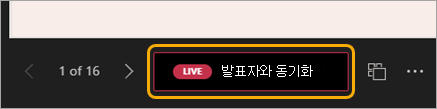
발표자에 동기화를 선택하여 발표자가 현재 표시 중인 슬라이드로 돌아갑니다.
참고
발표자가 참석자가 독립적으로 탐색하는 것을 원하지 않는 경우 프레젠테이션을 공유하기 전에 사용자가 자신의 속도로 데크를 통과할 수 있는 옵션을 해제할 수 있습니다.
그리드 보기를 선택하여 모든 슬라이드를 표시하고 검토하려는 콘텐츠로 직접 이동합니다.
슬라이드의 하이퍼링크를 클릭하여 더 많은 컨텍스트를 바로 가져옵니다.
화면 읽기 프로그램을 사용하여 슬라이드 콘텐츠에 대한 모든 권한을 얻습니다.
슬라이드를 다른 언어로 번역합니다. 변경 보기>슬라이드 번역을 선택한 다음, 언어를 선택합니다.
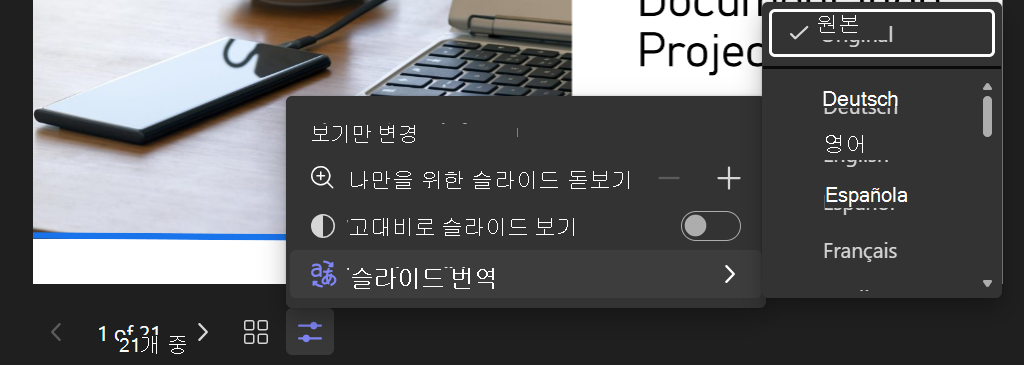
고대비 보기로 전환하여 시력이 낮은 경우 슬라이드를 더 쉽게 볼 수 있도록 합니다. 보기 보기를>고대비로 보기를 선택합니다.
보기 환경이 더 정확하여 선명한 텍스트와 부드러운 애니메이션을 볼 수 있습니다. 또한 PowerPoint Live 일반적인 공유보다 네트워크 대역폭이 훨씬 적게 필요하므로 네트워크 연결이 문제가 될 때 가장 좋은 옵션입니다.
슬라이드 돋보기
다른 사용자가 보는 내용에 영향을 주지 않고 프레젠테이션 슬라이드를 확대 및 이동하면 됩니다.
마우스, 트랙 패드, 키보드, 터치 또는 슬라이드 확대 옵션을 적용할 수 있습니다.
슬라이드를 확대하거나 축소 하려면 다음 중 하나를 수행합니다.
- 슬라이드 쇼 위로 마우스를 가져가고 트랙 패드를 손가락으로 꼬집거나 늘입니다.
- 터치 사용 장치에서 스트레치 터치 제스처를 꼬집거나 사용합니다.
- + 또는 – 키를 누릅니다.
- 슬라이드 위로 마우스를 가져가서 Ctrl 키를 누른 채 마우스 휠을 사용하여 스크롤합니다.
- 보기 변경 메뉴에서 배율 컨트롤을 사용합니다.
슬라이드를 이동 하려면 다음 중 하나를 수행합니다.
- 화살표 키를 누릅니다.
- 마우스를 클릭하여 끌어다 놓습니다.
- 트랙 패드를 클릭하고 끌어다 옵니다.
- 한 손가락을 사용하여 터치 및 끌기(터치 사용 장치).
확대/축소 및 이동이 완료되면 Esc 키를 눌러 화면을 다시 설정합니다.
중요
PPT Live 세션에는 최대 1,000명의 참석자가 지원됩니다.
PowerPoint Live Teams 라이브 이벤트, CVI 디바이스 및 VTC 디바이스에서는 지원되지 않습니다.
익명 사용자는 PowerPoint Live 통해 프레젠테이션할 수 없습니다.
웹에서 Teams를 사용하는 경우 발표자 보기를 보려면 Microsoft Edge 18 이상 또는 Google Chrome 65 이상이 필요합니다.
발표자 보기는 기본적으로 작은 화면 디바이스에 대해 숨겨집니다.
 변경 보기 스크린샷을 선택하여 켤 수 있습니다.>현재 슬라이드 아래에 발표자 보기를 표시합니다. (또는 공유 창을 선택한 다음 Ctrl+Shift+x를 눌러).
모임 녹음/녹화는 PowerPoint Live 세션에서 비디오, 애니메이션 또는 주석 표시를 캡처하지 않습니다.
 을 공유합니다. Teams의 PowerPoint Live 섹션에는 팀 SharePoint 사이트 또는 OneDrive에서 열거나 편집한 최신 파일이 나열됩니다. 이러한 파일 중 하나를 선택하여 발표할 경우 모든 모임 참가자는 모임 중에 슬라이드를 볼 수 있습니다. 모임 외부의 파일에 대한 액세스 권한은 변경되지 않습니다.
찾아보기를 선택하고 이전에 Teams에 업로드하지 않은 PowerPoint 파일을 발표를 위해 선택하는 경우 모임의 일부로 업로드됩니다.
- 채널 모임에서 프레젠테이션하는 경우 파일은 모든 팀 구성원이 액세스할 수 있는 채널의 파일 탭에 업로드됩니다.
- 비공개 모임에서 프레젠테이션하는 경우 파일이 OneDrive에 업로드되며, 해당 파일은 모임 참석자만 액세스할 수 있습니다.
이진 PPT 파일(*.ppt, *.pps, *.odp, *.pot)은 지원되지 않습니다. PowerPoint Live 지원되는 파일 형식은 *.pptx 및 *.ppsx입니다.
• 지원되는 최대 PowerPoint 파일 크기는 2GB입니다.
PowerPoint 프레젠테이션에 포함된 Microsoft Stream 비디오는 SharePointOnline의 동시 사용자 제한 제한을 준수합니다.
상업용 GCC 테넌트의 경우 사용자의 컴퓨터에서 Microsoft 365로 연결하려면 아래 엔드포인트 데이터가 필요합니다.
- URL 주소: *.osi.office365.us 포트: 443
- URL 주소: *.cdn.office365.us 포트: 443