Mac용 PowerPoint 슬라이드에서 배경 그래픽 또는 워터마크 제거

적용 대상
Mac용 Microsoft 365용 PowerPoint PowerPoint 2024 Mac용 PowerPoint 2024 Mac용 PowerPoint 2021

슬라이드에서 그림 배경이나 워터마크를 제거하는 방법은 다음과 같습니다.

  1. 보기 메뉴에서 마스터슬라이드 마스터>를 선택합니다.

  2. 왼쪽에 있는 축소판 그림 창에서 제거할 그림 워터마크가 포함된 슬라이드 레이아웃을 클릭합니다.

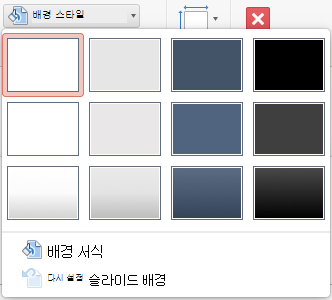
  3. 슬라이드 마스터 탭에서 배경 스타일을 클릭합니다.
    Mac용 PowerPoint 배경 스타일

  4. 배경 서식을 클릭합니다.

    Mac용 PowerPoint 배경 스타일 메뉴

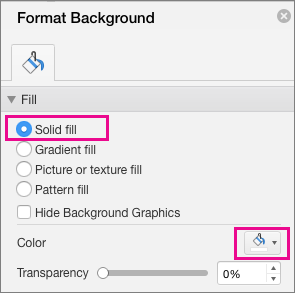
  5. 배경 서식 창의 채우기에서 단색 채우기를 클릭합니다.

  6. 단추를 클릭하고 흰색 또는 좋아하는 다른 색을 선택합니다.

    Mac용 PowerPoint 단색 채우기

  7. 모든 슬라이드에서 배경을 제거하려면 모두 적용을 클릭합니다.

참고 항목

Mac용 PowerPoint 슬라이드에 배경 그래픽 또는 투명한 그림(워터마크)을 추가합니다.