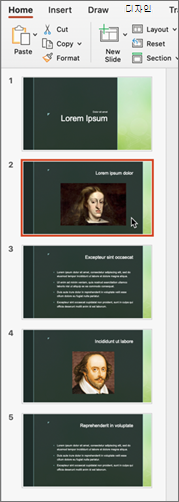
PC 또는 Mac에서 다른 프레젠테이션에서 사용하려는 특정 PowerPoint 슬라이드가 있는 경우 프레젠테이션의 나머지 부분과 별도로 저장할 수 있습니다. 이 문서에서는 슬라이드를 한 프레젠테이션에서 새 프레젠테이션으로 빠르고 쉽게 이동하는 방법을 설명합니다.
슬라이드를 다른 응용 프로그램에서 사용할 수 있는 그림으로 저장할 수도 있습니다.
슬라이드를 새 PowerPoint 프레젠테이션으로 저장
슬라이드 축소판 그림 탭의 PowerPoint 창 왼쪽에서 저장할 슬라이드를 선택합니다.
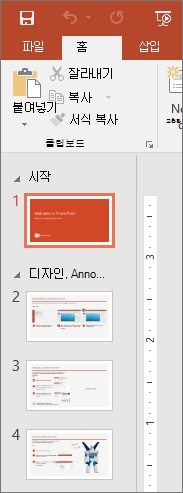
참고
슬라이드 탭이 표시되지 않으면기본보기를> 선택합니다.
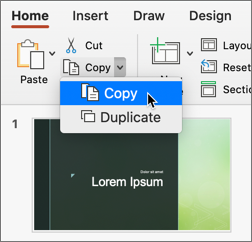
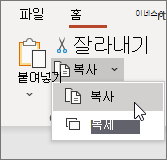
홈 탭에서 복사를 선택합니다.
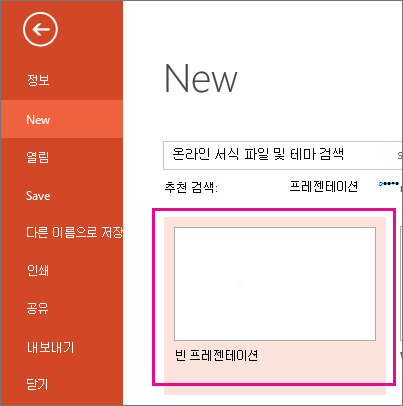
파일>새로 만들기를 선택한 다음 빈 프레젠테이션을 선택합니다.
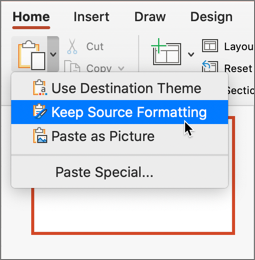
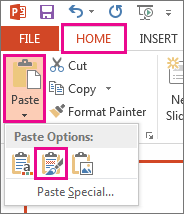
홈 탭에서 붙여넣기를 선택하여 드롭다운 메뉴를 열고 원본 서식 유지 단추를 선택합니다. 그러면 슬라이드가 새 프레젠테이션에 두 번째 슬라이드로 붙여넣습니다.
팁
붙여넣기 아이콘을 마우스로 가리키면 각 붙여넣기 옵션이 수행하는 작업을 확인할 수 있습니다.
새 프레젠테이션에서 빈 슬라이드를 선택합니다. Delete 키를 누릅니다.
파일>저장을 선택합니다. 슬라이드를 저장할 폴더로 이동합니다.
파일 이름 텍스트 상자에 슬라이드 이미지의 이름을 입력합니다. 저장을 선택합니다.
단일 슬라이드를 이미지로 저장
슬라이드 축소판 그림 창의 PowerPoint 창 왼쪽에서 저장할 슬라이드를 선택합니다.
파일>다른 이름으로 저장(또는 프레젠테이션이 OneDrive 또는 SharePoint에 저장된 경우 복사본 저장)을 선택합니다. 슬라이드를 저장할 폴더로 이동합니다.
파일 이름 텍스트 상자에 슬라이드 이미지의 이름을 입력합니다.
형식 으로 저장 드롭다운 메뉴를 열려면 선택합니다. 슬라이드에 대해 다음 이미지 형식 중 하나를 선택합니다.
- JPEG 파일 교환 형식(.jpg)
- PNG 이식 가능한 네트워크 그래픽 형식(.png)
- GIF(Graphics Interchange Format)(.gif)
- 확장 가능한 벡터 그래픽 형식(.svg)
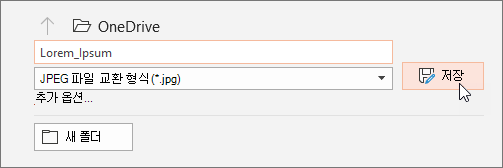
저장을 선택합니다. PowerPoint 대화 상자를 검토하고 이 대화 상자 만 을 선택하여 선택한 슬라이드를 이미지로 저장합니다.
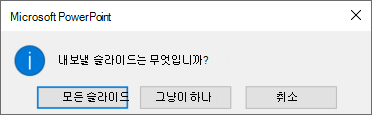
참고
모든 슬라이드를 선택하여 프레젠테이션의 각 슬라이드를 이미지로 저장할 수 있습니다. 각 슬라이드는 별도의 파일로 저장됩니다.