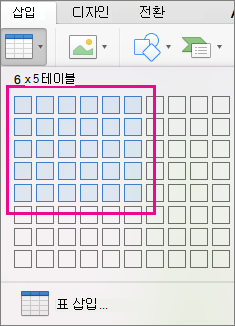
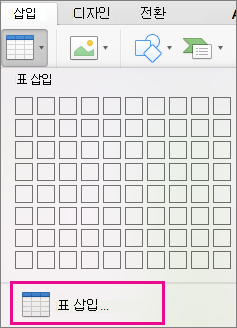
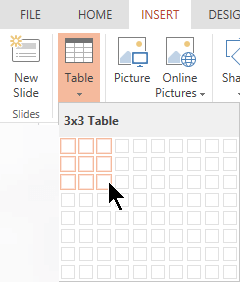
PowerPoint에서 테이블을 바로 만들어 슬라이드에 테이블을 추가할 수 있습니다. Word 또는 Excel에서 테이블을 복사하여 붙여넣을 수도 있습니다.
기존 슬라이드 텍스트를 표로 변환할 수 없습니다. 빈 테이블을 삽입한 다음 텍스트를 추가합니다.
53초
아래에서 제목을 선택하여 열고 자세한 지침을 확인하세요.
PowerPoint에서 표 만들기 및 서식 지정
표를 추가할 슬라이드를 선택합니다.
삽입 탭에서 표를 선택합니다.
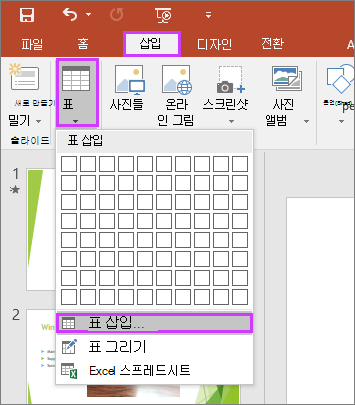
표 삽입 대화 상자에서 다음 중 하나를 실행합니다.
- 마우스를 사용하여 원하는 행 및 열 수를 선택합니다.
-
표 삽입을 선택한 다음 열 개수 및 행 개수 목록에 숫자를 입력합니다.
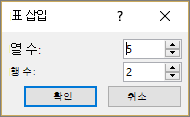
텍스트를 표 셀에 추가하려면 셀을 클릭한 다음 텍스트를 입력합니다. 텍스트를 입력한 후 표 바깥쪽을 클릭합니다.
팁
- 표 끝에 새 행을 빠르게 추가하려면 마지막 행의 마지막 셀 안쪽을 클릭하고 Tab 키를 누릅니다.
- 행 또는 열을 추가하려면 셀을 마우스 오른쪽 단추로 클릭하고 미니 도구 모음에서 삽입 을 클릭한 다음 행 또는 열을 삽입할 위치를 선택합니다.
- 행 또는 열을 삭제하려면 셀을 마우스 오른쪽 단추로 클릭하고 미니 도구 모음에서 삭제를 클릭한 다음 삭제할 항목을 선택합니다.
Word에서 표 복사하여 붙여넣기
- Word 복사할 테이블을 클릭한 다음 레이아웃>선택테이블 선택>으로 이동합니다.
- 홈 탭의 클립보드 그룹에서 복사를 선택합니다.
- PowerPoint 프레젠테이션에서 표를 복사할 슬라이드를 선택한 다음 홈 탭의 클립보드 그룹에서 붙여넣기를 클릭합니다.
팁
PowerPoint 프레젠테이션의 표를 복사하여 Excel 워크시트 또는 Word 문서에 붙여넣을 수도 있습니다.
Excel에서 셀 그룹 복사하여 붙여넣기
- Excel 워크시트의 셀 그룹을 복사하려면 복사할 그룹의 왼쪽 위 셀을 클릭한 다음 끌어서 원하는 행과 열을 선택합니다.
- 홈 탭의 클립보드 그룹에서 복사를 선택합니다.
- PowerPoint 프레젠테이션에서 셀 그룹을 복사할 슬라이드를 선택한 다음 홈 탭의 클립보드 그룹에서 붙여넣기를 클릭합니다.
팁
PowerPoint 프레젠테이션의 표를 복사하여 Excel 워크시트 또는 Word 문서에 붙여넣을 수도 있습니다.
PowerPoint 내에 Excel 스프레드시트 삽입
프레젠테이션에 Excel 스프레드시트를 삽입하면 OLE 포함 개체가 됩니다. 프레젠테이션의 테마(색, 글꼴 및 효과)를 변경하는 경우 테마는 Excel에서 삽입한 스프레드시트를 업데이트하지 않습니다. 또한 PowerPoint의 옵션을 사용하여 표를 편집할 수 없습니다.
Excel 스프레드시트를 삽입할 슬라이드를 선택합니다.
표삽입>으로 이동한 다음 Excel 스프레드시트를 선택합니다.
텍스트를 표 셀에 추가하려면 셀을 클릭한 다음 텍스트를 입력합니다.
텍스트를 입력한 후 표 바깥쪽을 클릭합니다.팁
Excel 스프레드시트의 선택을 취소한 후 해당 스프레드시트를 편집하려면 표를 두 번 클릭합니다.
프레젠테이션에 표를 추가한 후에는 PowerPoint의 표 도구를 사용하여 표 서식, 스타일 또는 기타 유형의 변경을 수행할 수 있습니다. PowerPoint 프레젠테이션에 추가한 내용을 편집하는 방법을 알아보려면 테이블 모양 변경을 참조하세요.