프레젠테이션을 만들 때 발표자 노트를 추가하여 나중에 청중 앞에서 슬라이드 쇼를 진행하는 동안 참조할 수 있습니다.
프레젠테이션 도중 발표자 노트는 모니터에 표시되지만, 청중에게는 보이지 않습니다. 따라서 노트 창은 프레젠테이션 시 언급하고자 하는 요점을 저장하는 공간입니다.
프레젠테이션을 만드는 동안 노트 추가
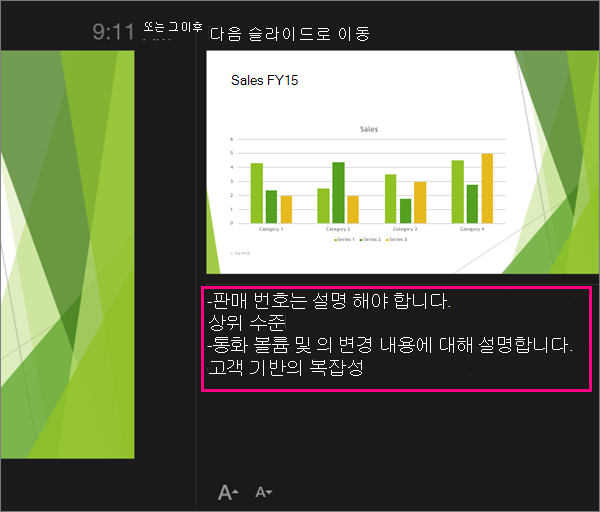
노트 창은 각 슬라이드 아래에 나타나는 상자입니다. (아래 그림의 마젠타에 설명되어 있습니다.) 빈 노트 창에 메모를 추가하려면 클릭이라는 텍스트가 표시됩니다. 여기에 발표자 노트를 입력합니다. 메모 창이 표시되지 않거나 완전히 최소화된 경우 PowerPoint 창 아래쪽의 작업 표시줄에서 노트 를 클릭합니다(아래 그림의 magenta로도 표시됨).
 노트가 노트 창의 할당된 길이를 초과하면 세로 스크롤 막대가 창의 측면에 나타납니다. 또한 마우스를 창의 윗줄에 올려서 포인터가 양방향 화살표로 바뀌면 위로 끌어서 노트 창을 크게 만들 수도 있습니다.
발표자 보기의 노트 모양
팁
프레젠테이션하는 동안 발표자 보기에서 직접 또는 프레젠테이션을 편집할 때 노트를 추가할 수 있습니다. 프레젠테이션을 편집하는 동안 발표자 노트를 추가하는 방법에 대한 자세한 내용은 슬라이드에 발표자 노트 추가를 참조하세요.
컴퓨터가 프로젝터에 연결되어 있고 슬라이드 쇼를  , 발표자 보기는 컴퓨터 화면에 나타나고 슬라이드만 프로젝터 화면에 나타납니다. 발표자 보기를 사용하면 발표자는 발표할 때 노트를 볼 수 있지만 청중은 슬라이드만 보게 됩니다.
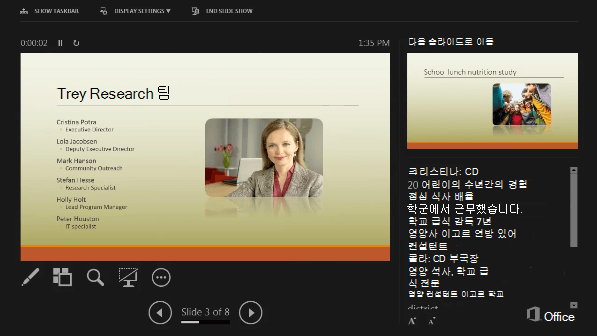 노트는 오른쪽 창에 표시됩니다. 항목을 추가하거나 삭제해야 하는 경우 텍스트 상자를 클릭하여 편집하기만 하면 됩니다. 텍스트는 자동으로 줄 바꿈되며, 필요한 경우 세로 스크롤 막대가 나타납니다. 노트 창 왼쪽 아래 모서리에 있는 두 개의 단추를 사용하여 노트 창 텍스트의 크기를 변경할 수도 있습니다.
 발표자 보기는 만들어야 하는 것이 아닙니다. PowerPoint는 각 슬라이드에 대해 입력한 노트를 수집하고 프레젠테이션을 탐색하기 위한 컨트롤 집합과 페어링하여 이를 어셈블합니다.
기본적으로 PowerPoint는 슬라이드 쇼를 실행할 때 발표자 보기를 사용하도록 설정됩니다. PowerPoint 리본 메뉴의 슬라이드 쇼 탭에서 이 설정을 변경할 수 있습니다.
 발표자 보기를 보고 사용하는 방법에 대한 자세한 내용은 프레젠테이션 시작을 참조하고 발표자 보기에서 노트를 참조하세요.
발표자 노트 인쇄
발표자 노트를 포함하거나 포함하지 않고 슬라이드 인쇄를 참조하세요.