
PowerPoint나 Excel에서 차트를 만들 수 있습니다. 차트에 나타낼 데이터의 양이 많은 경우 Excel에서 차트를 만든 다음 프레젠테이션에 복사합니다. 데이터가 정기적으로 변경되며 차트에 항상 최신 수치를 반영하려는 경우에도 이 방법을 사용하면 좋습니다. 이 경우 차트를 문서에 복사하고 붙여 넣을 때 원래 Excel 파일에 연결된 상태로 유지합니다.
방법
PowerPoint에서 간단한 차트를 처음부터 만들려면차트삽입>을 클릭하고 원하는 차트를 선택합니다.
차트삽입>을 클릭합니다.
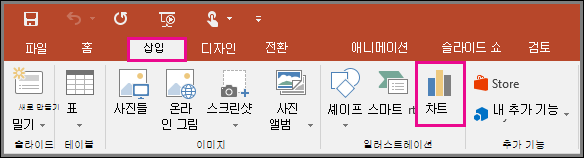
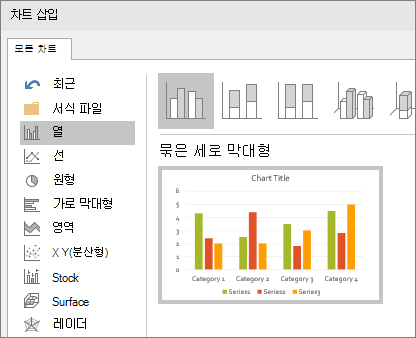
차트 종류를 클릭하고 원하는 차트를 두 번 클릭합니다.
팁
데이터에 적합한 차트 종류를 결정하는 방법에 대한 도움말은 사용 가능한 차트 종류를 참조하세요.
워크시트가 나타나면 스프레드시트의 개체 틀 데이터를 고유의 정보로 바꿉니다.
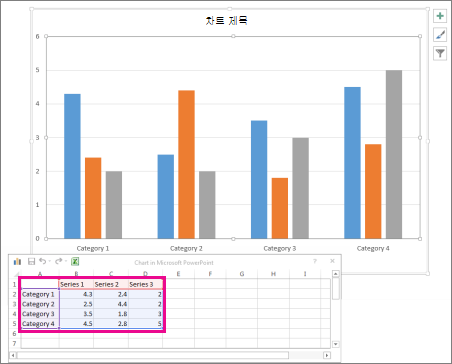
차트를 삽입하면 차트 오른쪽 위 모서리 옆에 작은 단추가 표시됩니다. 차트 요소
 사용하여 축 제목 또는 데이터 레이블과 같은 항목을 표시, 숨기기 또는 서식을 지정합니다. 또는 차트 스타일
 사용하여 차트의 색이나 스타일을 빠르게 변경할 수 있습니다.
팁
차트 필터 차트
 단추는 차트의 데이터를 표시하거나 숨기는 고급 옵션입니다.
완료되면 워크시트를 닫습니다.