
눈금선은 PowerPoint에서 서식을 지정할 때 시각적 신호를 제공하는 데 도움이 됩니다.
눈금선을 켜거나 끄려면 보기 탭으로 이동하여 눈금선 확인란을 선택합니다.
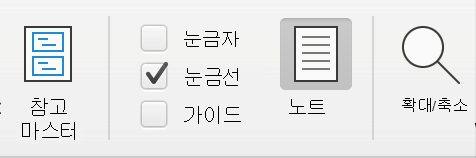
기본 가로 및 세로 눈금선은 1인치 사각형의 그리드를 만듭니다. 해당 그리드 크기를 변경할 수 없습니다. 그러나 간격 옵션을 사용하여 각 눈금선을 구성하는 점 사이의 공간을 변경할 수 있습니다. 이 설정을 사용하면 개체 맞춤의 전체 자릿수를 조정할 수 있습니다.
맞추기 옵션 설정
- 리본에서 보기를 선택하고 표시 그룹에서 대화 상자 시작 관리자를 선택합니다.
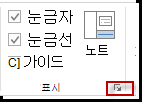
눈금 및 안내선 대화 상자가 나타납니다. - 도형이나 개체를 가장 가까운 눈금 교차점에 맞춰 배치하려면 맞추기에서 개체를 눈금에 맞춰 이동 확인란을 선택합니다.
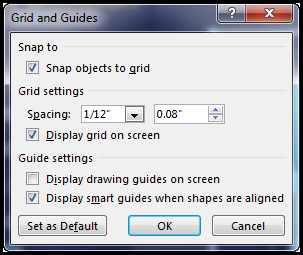
- 화면의 그리드를 보려면 그리드 설정에서 화면의 눈금 표시 상자를 검사.
PowerPoint에서 측정 단위를 변경하려면 눈금자 단위를 인치에서 센티미터로 변경을 참조하세요.
맞추기 옵션 해제
-
보기를 선택하고 표시 그룹에서 대화 상자 시작 관리자를 선택합니다.
눈금 및 안내선 대화 상자가 나타납니다. - 눈금에 개체 맞춤 상자의 선택 취소
이러한 설정을 모든 프레젠테이션의 기본값으로 설정
표 및 안내선 대화 상자의 현재 설정을 여는 모든 프레젠테이션의 기본 설정으로 설정하려면 기본값으로 설정을 선택합니다.
그리드 및 가이드에 대한 팁
- 끌기 옵션을 일시적으로 재정의하려면 슬라이드에서 개체를 끌 때 Alt 키를 누릅니다.
- 화면에 그리기 안내선을 표시하려면 안내선 설정에서 화면에 그리기 안내선 표시 확인란을 선택합니다.
그리기 가이드 는 슬라이드 중앙에 교차하는 세로와 가로 방향의 점선 지침 쌍입니다. 그리기 안내선이 켜지면 개체가 몇 픽셀의 임계값 내에서 끌면 이러한 선에 맞춰집니다. - 스마트 가이드 표시...가 켜져 있으면 다른 개체와 관련하여 한 개체를 정렬하고 간격을 지정하는 데 도움이 되는 안내선이 나타납니다.
-
눈금에 개체 맞춤 확인란을 선택하면 자유형 도형
 그릴 때 직선으로 그릴 수 있습니다.