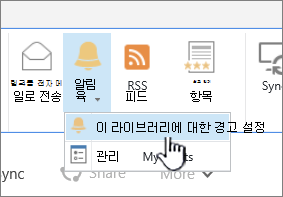
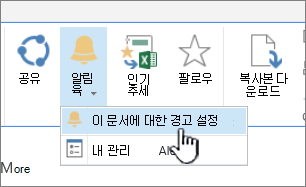
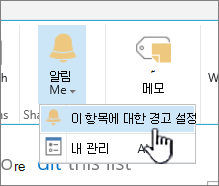
사이트의 SharePoint 문서 또는 항목이 변경될 때 최신 정보를 유지하려면 알림을 만드세요.
목록, 라이브러리, 폴더, 파일 또는 목록 항목에 대한 경고를 설정할 수 있습니다. 예를 들어 라이브러리의 다른 항목에 대한 알림을 받지 않고도 라이브러리의 특정 폴더에 대한 알림을 설정할 수 있습니다.
참고
알림을 받는 데 최대 4시간이 걸릴 수 있습니다.
- 규칙을 사용하면 새롭고 더 쉽게 목록에 대한 알림을 설정할 수 있습니다. 자세한 내용은 목록을 자동화하는 규칙 만들기를 참조하세요.
- 파일 또는 목록 항목 변경 내용에 대한 알림을 받는 또 다른 방법은 SharePoint 커넥터와 함께 Power Automate를 사용하는 것입니다.
SharePoint의 항목 변경에 대한 알림 받기
참고
2026년 7월부터 Microsoft 365의 SharePoint용 SharePoint 알림이 완전히 사용 중지되고 작동이 중지됩니다. 규칙 또는 Power Automate를 사용하여 알림을 수행하는 것이 좋습니다. SharePoint 알림 사용 중지에 대해 자세히 알아보세요.
SharePoint 문서 라이브러리에서 파일, 링크 또는 폴더가 변경될 때마다 경고를 받을 수 있습니다. 항목(파일, 폴더, 링크)에 따라 경고를 설정할 때 다른 옵션이 표시될 수 있습니다.
- 목록 또는 라이브러리로 이동합니다.
- 알림을 받을 파일, 링크 또는 폴더를 선택합니다.
- 목록 또는 라이브러리의 옵션 목록에서 줄임표(...)를 선택한 다음 알림을 선택합니다.
- 항목 변경 시 알림 대화 상자에서 원하는 옵션을 선택하고 변경합니다.
- 저장하려면 확인을 선택합니다.
SharePoint의 문서 라이브러리에서 모든 변경 내용에 대한 알림 받기
- 목록 또는 라이브러리로 이동하여 선택한 항목이 없는지 확인합니다.
- 목록 또는 라이브러리의 옵션 목록에서 줄임표(...)를 선택한 다음 알림을 선택합니다.
- 항목 변경 시 알림 대화 상자에서 원하는 옵션을 변경하거나 채웁니다.
- 확인을 선택합니다.
SharePoint에서 알림 취소
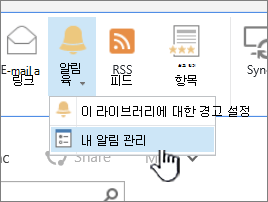
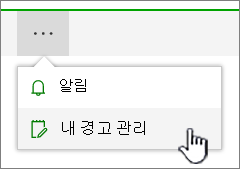
사이트의 페이지에서 경고를 보려면 목록 또는 라이브러리의 옵션 목록에서 줄임표(...)를 선택한 다음 내 경고 관리를 선택합니다.
삭제할 경고를 선택합니다.
선택한 경고 삭제를 선택합니다.
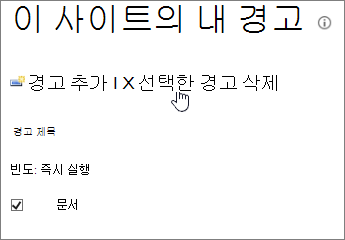
삭제하려면 확인을 선택합니다.
전자 메일 알림 없이 업데이트 보기
전자 메일을 받지 않지만 문서 라이브러리의 변경 내용을 계속 확인하려면 문서 라이브러리의 파일 작업을 참조하세요.
참고
SharePoint 워크플로 및 경고에서 시스템에서 생성한 전자 메일은 표시 이름이 "SharePoint Online"인 주소에서 no-reply@sharepointonline.com 전송됩니다.