
많은 SharePoint 또는 Microsoft Teams 파일이 삭제, 덮어쓰기, 손상 또는 맬웨어에 감염된 경우 전체 공유 문서 라이브러리를 이전 시간으로 복원할 수 있습니다. 복원은 지난 30일 동안 파일 및 폴더에서 발생한 모든 작업을 실행 취소합니다.
전체 라이브러리가 삭제된 경우 SharePoint 사이트의 휴지통에서 항목 복원 을 참조하세요. 개별 파일의 문제를 한 번에 하나씩 수정하려면 삭제된 항목을 복원 하거나 항목의 이전 버전을 복원할 수 있습니다. OneDrive에 있는 파일의 경우 OneDrive를 복원할 수 있습니다.
라이브러리를 이전 시간으로 복원
복원할 SharePoint 문서 라이브러리로 이동합니다. (Microsoft Teams의 채널 상단에 있는 Files 탭에서 자세히 SharePoint>에서 열기를 선택합니다.)
설정
 >에 연결이 라이브러리를 복원합니다.
참고
설정에 이 라이브러리 복원이 표시되지 않으면 권한이 없거나 클래식 라이브러리를 보고 있는 것입니다.
복원 페이지의 드롭다운 목록에서 어 제 등의 날짜를 선택하거나 사용자 지정 날짜 및 시간을 선택합니다.
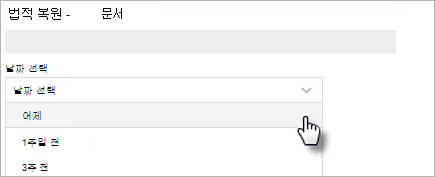
활동 차트 및 활동 피드를 사용하여 실행을 취소하려는 최근 활동을 검토합니다.
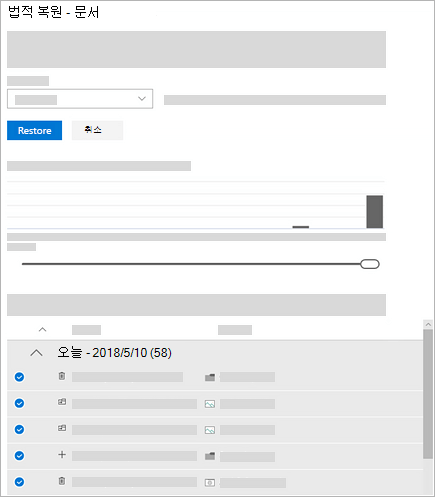
일별 활동 차트는 지난 30일에 대한 각 날짜의 파일 활동량을 보여줍니다. 시간이 지남에 따라 라이브러리에 발생한 일에 대한 개요를 제공하고 파일이 맬웨어에 감염된 경우와 같은 비정상적인 활동을 식별하는 데 도움이 될 수 있습니다.
활동 피드는 역시간 순으로 개별 파일 및 폴더에 발생한 작업을 보여줍니다. 이전의 일들을 보려면 스크롤 다운을 하거나 특정 날짜로 빠르게 이동하려면 일일 활동 차트 아래로 슬라이더를 이동할 수 있습니다.사용자 지정 날짜 및 시간을 선택하는 경우 실행을 취소하려는 가장 먼저 발생한 활동을 선택합니다. 활동을 선택 시 해당 활동이 발생한 후 발생한 모든 다른 활동이 자동으로 선택됩니다.
라이브러리를 복원할 준비가 되면 복원 을 선택하여 선택한 모든 활동을 실행 취소합니다.
라이브러리는 선택한 첫 번째 활동 이전의 상태로 복원됩니다. 방금 수행한 복원에 대한 마음이 바뀐 경우 이 라이브러리 복원을 선택하여 방금 수행한 복원 작업을 선택하여 복원을 실행 취소할 수 있습니다.
제한사항 및 문제 해결
- 사이트 관리자만 복원을 시작할 수 있습니다. 복원이 진행되는 동안 도서관을 방문하는 모든 사람에게 알림이 표시됩니다.
- 파일 복원은 버전 기록과 휴지통을 사용합니다. 버전 기록이 꺼져 있으면 파일을 이전 버전으로 복원할 수 없습니다. 버전 관리 설정에 대한 내용은 목록 또는 라이브러리의 버전 관리 활성화 및 구성을 참조합니다.
- 수동으로 삭제하거나 휴지통을 비우면 삭제된 파일을 사이트 모음 휴지통에서 제거한 후에는 복원할 수 없습니다.
- 파일 또는 폴더를 삭제한 후 다시 업로드하면 해당 파일 또는 폴더에 대한 복원 작업을 건너뜁니다.
- 일부 파일이나 폴더를 복원할 수 없는 경우 오류를 캡처하기 위해 로그 파일이 생성됩니다. 파일 이름은 "RestoreLog"로 시작하고 그 뒤에 ID(예: RestoreLog-e8b977ee-e059-454d-8117-569b380eed67.log)가 옵니다. 당사의 지원 팀과 로그 파일을 공유하여 발생 가능한 문제를 해결할 수 있습니다.
- 이 라이브러리 복원 은 SharePoint의 최신 환경에서만 사용할 수 있으며 삭제된 전체 라이브러리를 복원하는 데 사용할 수 없습니다. 전체 라이브러리가 삭제된 경우 SharePoint 사이트의 휴지통에서 항목 복원을 참조하세요.