SharePoint에서 파일을 이동하거나 복사하는 것 외에도 OneDrive 동기화 앱을 사용하여 SharePoint 파일을 동기화할 수도 있습니다.
참고
항목을 이동하거나 복사하려고 할 때 나열된 다른 사이트가 표시되지 않으면 organization 사이트 간 이동 또는 복사를 허용하지 않습니다. organization의 SharePoint 관리자 또는 전역 관리자인 경우 SharePoint 관리 센터에서 사이트 간 복사를 사용하도록 설정하는 방법을 알아보려면 사용자 지정 스크립트 허용 또는 방지를 참조하세요.
아래 탭 중 하나에서 SharePoint 버전을 선택합니다.
1단계:
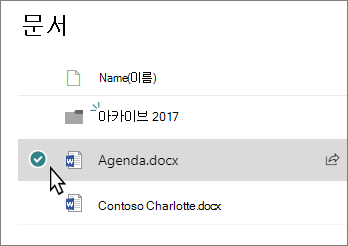
이동하거나 복사할 SharePoint 라이브러리의 파일 또는 폴더를 선택합니다.
2단계:
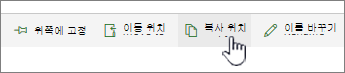
위쪽에 있는 명령 모음에서 이동 위치 또는복사 대상을 선택합니다.
참고
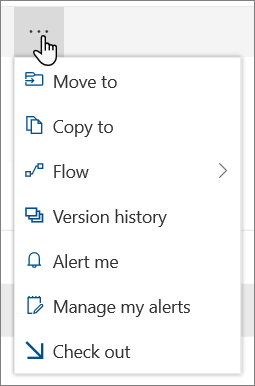
명령 모음에 이동 또는 복사 위치 가 표시되지 않으면 줄임표 아이콘  를 선택합니다(자세히) 이동 또는복사 위치를 선택합니다.
참고
이동 위치 또는복사 위치를 사용할 수 없는 경우 최신 환경으로 전환합니다.
3단계:
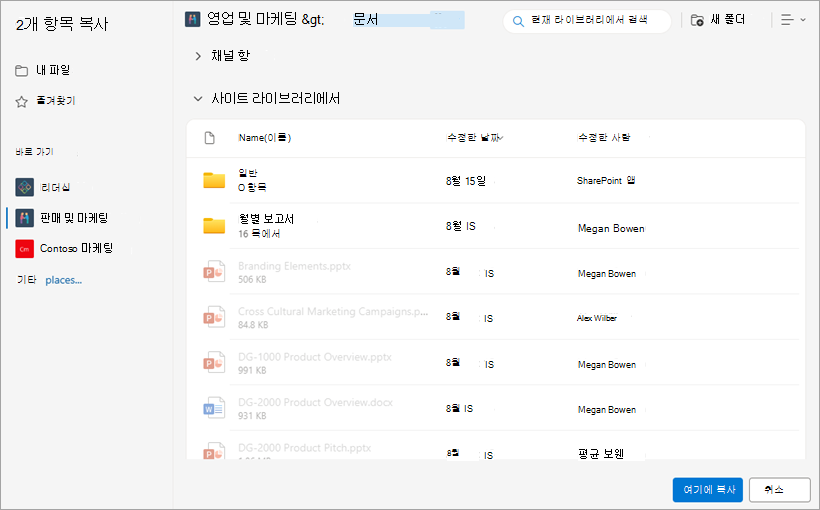
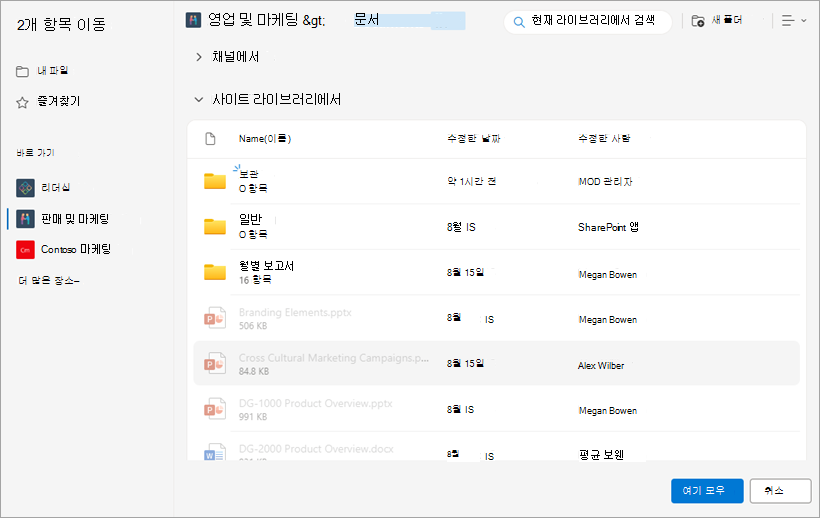
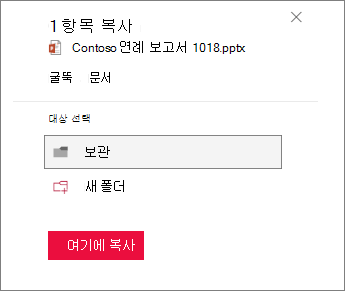
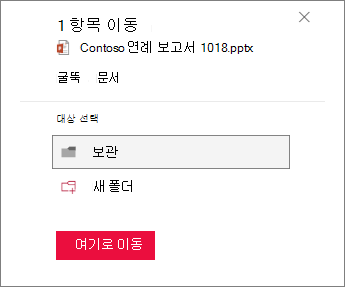
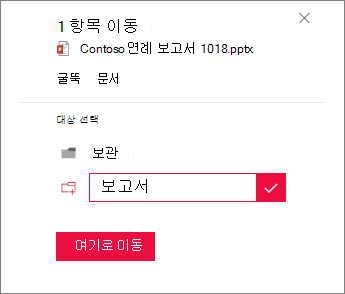
현재 라이브러리, OneDrive 또는 다른 SharePoint 사이트에서 대상을 선택한 다음 이동 또는 복사를 선택합니다. 사이트가 목록에 없는 경우 왼쪽 사이트 목록 아래쪽에서 더 많은 장소를 선택합니다. (SharePoint Server 2019는 현재 라이브러리만 지원합니다.)
4단계:
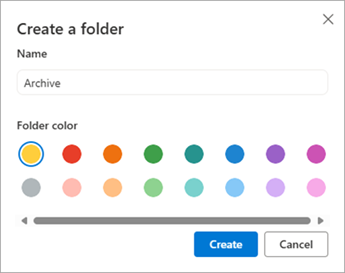
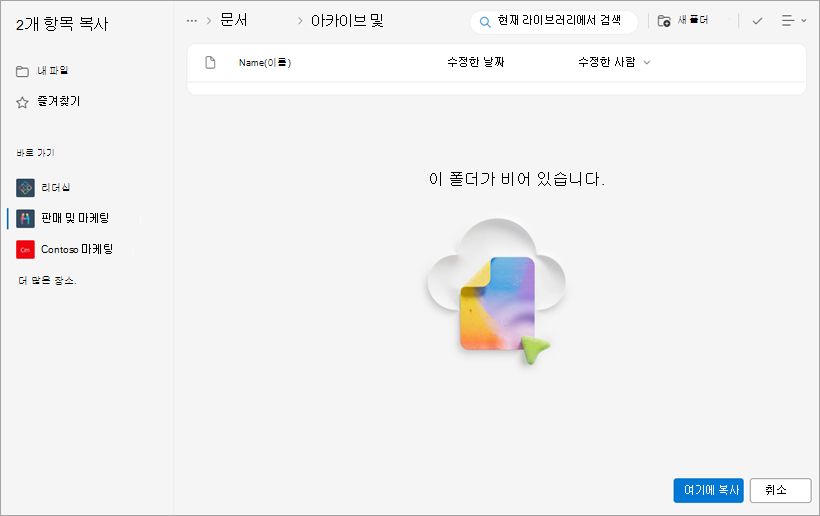
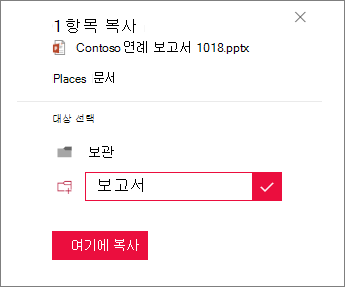
파일을 새 폴더로 이동하거나 복사하려면 오른쪽 위 모서리에 있는 새 폴더 아이콘  선택하여 새 폴더를 추가합니다. 폴더 이름을 입력하고 만들기를 선택합니다. 그런 다음 새 폴더를 선택하고 이동 위치 또는 복사 대상을 선택할 수 있습니다.
참고
- 이동 대상을 사용하면 문서의 기록이 새 대상으로 복사됩니다. 버전 기록이 있는 문서와 함께 복사 대상을 사용하면 최신 버전만 복사됩니다. 이전 버전을 복사하려면 각 버전을 복원하고 복사해야 합니다. 버전 관리에 대한 자세한 내용은 목록 또는 라이브러리에 대한 버전 관리 사용 및 구성을 참조하세요.
- OneDrive에서 SharePoint 사이트로 파일을 이동하는 방법에 대한 자세한 내용은 OneDrive와 SharePoint 간에 파일 및 폴더 이동을 참조하세요.
- 라이브러리 간에 문서를 이동하려고 하고 대상에 고유한 값이 적용된 경우 다음 으로 이동 작업이 실패합니다.
- 파일이 이동하는 경우 대상으로 완전히 이동될 때까지 원본 디렉터리에 계속 표시되었다가 삭제됩니다. 파일이 이동이 완료된 후 원본 사이트 휴지통에 남아 있으며, 사용자가 휴지통에서 복구하지 않는 한 정상적인 휴지통 일정이 적용됩니다.
- 속성을 가진 위치로 파일을 이동하거나 복사하면 새 위치에서 지원되는 속성만 유지됩니다. 예를 들어 우선 순위 열이 있는 문서 라이브러리에서 우선 순위가 없는 문서 라이브러리로 파일을 이동하면 우선 순위 열의 정보가 손실됩니다.
- 복사 또는 이동되는 파일과 연결된 관리되는 메타데이터 값은 유지되지 않습니다.
- OneNote 전자 필기장을 OneNote 앱 밖으로 이동하지 않는 것이 좋습니다.
- SharePoint Online 한도 내에서 가장 잘 작동하려면 이동 및 복사합니다.
- 이동 옵션은 현재 사이트 페이지 라이브러리에서 사용할 수 없습니다.
- 일반적인 시나리오의 경우 이 Tech Community 블로그를 방문하세요.