
타임라인 작업 목록을 표시하는 그래픽 방법입니다. 여러 가지 방법으로 사용자 지정할 수 있습니다. 다음은 타임라인 사용자 지정하는 방법을 설명합니다.
글꼴 및 색 변경
타임라인 사용되는 텍스트의 글꼴 면, 크기, 서식 및 색을 변경할 수 있습니다. 타임라인 막대, 다이아몬드 및 배경에 사용되는 채우기 색을 변경할 수도 있습니다.
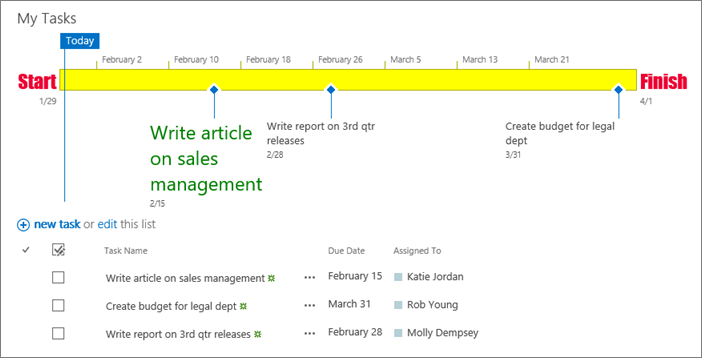 타임라인 사용되는 글꼴과 색을 변경하려면 다음을 수행합니다.
타임라인 제목을 한 번 클릭하여 선택합니다.
타임라인 막대에 사용되는 글꼴을 변경하려면 막대를 클릭합니다. 타임라인 탭의 글꼴 그룹에서 글꼴 면, 크기, 서식 및 색을 변경합니다.
팁
타임라인 막대 또는 다이아몬드를 클릭하면 해당 작업에 대한 정보가 포함된 상자가 나타납니다. 이 상자가 다른 막대 또는 다이아몬드의 서식을 지정할 준비가 되면 상자의 오른쪽 위 모서리에 있는 X를 클릭하여 닫습니다.
막대 또는 다이아몬드를 채우는 데 사용되는 색을 변경하려면 막대 또는 다이아몬드를 클릭한 다음 타임라인 탭의 글꼴 그룹에서 색 강조 표시를 클릭하고 색을 선택합니다.
참고
다이아몬드를 채우는 데 사용되는 색은 다이아몬드와 작업 이름 사이에 그려진 선에도 사용됩니다.
타임라인 배경을 채우는 데 사용되는 색을 변경하려면 막대나 다이아몬드로 채워지지 않은 타임라인 공백을 클릭한 다음 타임라인 탭의 글꼴 그룹에서 색 강조를 클릭하고 색을 선택합니다.
날짜 표시 방법 변경
타임라인 작업 날짜, 현재 날짜를 나타내는 표식, 기본적으로 날짜 표시를 표시하기 위한 위쪽의 날짜가 포함됩니다. 그러나 전체 프로젝트 시작 및 완료 날짜를 포함하거나 기본 날짜 표시기를 숨기도록 선택할 수도 있습니다. 작업 시작 날짜 및 기한의 형식을 선택할 수도 있습니다.
타임라인 날짜를 포함할 방법을 선택하려면 다음을 수행합니다.
타임라인 제목을 한 번 클릭하여 선택합니다.
타임라인 탭의 표시/숨기기 그룹에서 타임라인 포함할 각 날짜 유형 옆에 있는 검사 상자를 선택합니다.
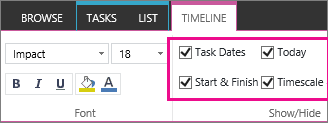
- 작업 날짜작업 날짜 검사 상자를 선택하여 작업 표시줄 또는 작업의 다이아몬드 옆에 있는 각 작업에 대한 시작 날짜 및 기한을 표시합니다.
- 오늘오늘 검사 상자를 선택하여 현재 날짜의 타임라인 표시기를 표시합니다.
- 시작 & 마침시작 & 마침 검사 상자를 선택하여 타임라인 시작 날짜와 타임라인 끝에 완료 날짜를 표시합니다. 이러한 날짜는 가장 빠른 작업 시작 날짜와 최신 작업 기한에서 가져옵니다.
- Timescale날짜 표시줄 검사 상자를 선택하여 날짜가 지정된 간격으로 타임라인 위쪽에 표식을 표시합니다.
작업 표시줄 또는 작업 다이아몬드 옆에 있는 날짜에 사용할 형식을 선택하려면 타임라인 탭의 표시/숨기기 그룹에서 날짜 형식을 클릭하고 사용할 형식을 선택합니다.
작업 표시 방법 변경
시작 날짜가 없는 작업 또는 시작 날짜가 있지만 기한이 없는 작업은 항상 타임라인 다이아몬드로 표시됩니다. 그러나 시작 날짜와 기한이 있는 작업은 타임라인 막대로 표시되거나 타임라인 위의 설명선으로 표시하도록 선택할 수 있습니다. 이는 프로젝트의 여러 단계 또는 여러 하위 작업이 있는 더 큰 작업을 전달하는 방법으로 작업 목록의 작업을 들여쓰기로 선택한 경우에 특히 유용할 수 있습니다.
예를 들어 다음과 같은 작업 목록이 있다고 가정해 보겠습니다.
1단계
- 작업 A
- 작업 B
- 작업 C
2단계
- 작업 D
- 작업 E
1단계 및 2단계를 타임라인 설명선으로 표시하고 작업 A에서 E를 타임라인 막대로 표시하도록 선택할 수 있습니다.
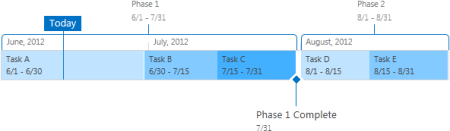
타임라인 설명선으로 작업을 표시하려면 작업 표시줄에서 한 번 클릭한 다음 타임라인 탭의 현재 선택 그룹에서 설명선으로 표시를 클릭합니다. 설명선이 타임라인 표시줄로 반환되도록 결정한 경우 설명선 텍스트를 한 번 클릭한 다음 타임라인 탭의 현재 선택 그룹에서 표시줄로 표시를 클릭합니다.
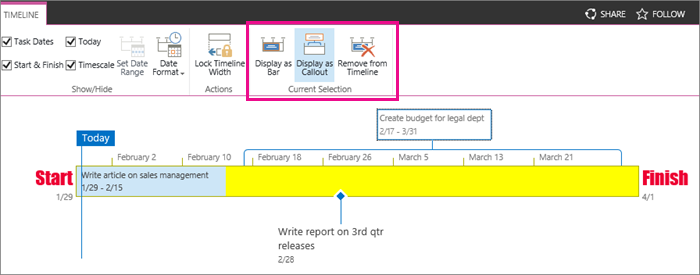 작업 목록에서 작업을 제거하지 않고도 타임라인 작업을 완전히 제거할 수도 있습니다. 이는 타임라인 단순화해야 하거나 일부 작업이 프로젝트 요약 웹 파트에 표시되지 않도록 하려는 경우에 유용할 수 있습니다.
타임라인 작업을 제거하는 방법에는 두 가지가 있습니다.
- 막대, 다이아몬드 또는 설명선 텍스트를 한 번 클릭한 다음 표시되는 상자 에서 타임라인에서 제거를 클릭합니다.
- 막대, 다이아몬드 또는 콜아웃 텍스트를 한 번 클릭한 다음 타임라인 탭의 현재 선택 그룹에서 타임라인에서 제거를 클릭합니다.
타임라인 너비 잠금
타임라인 작업을 추가하고 프로젝트를 정확하게 나타내는 방식으로 정렬한 후에는 타임라인 보는 다른 사용자가 의도한 방식으로 프로젝트에 대한 타임라인 볼 수 있도록 타임라인 너비를 잠글 수 있습니다. 타임라인 너비를 잠그지 않으면 타임라인 보는 데 사용되는 창의 크기에 따라 너비가 달라집니다.
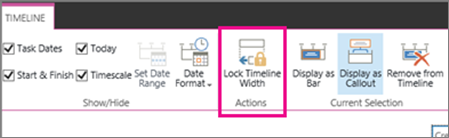 타임라인 너비를 잠그려면 프로젝트를 정확하게 나타내도록 타임라인 정렬한 다음 타임라인 탭의 작업 그룹에서 타임라인 너비 잠금을 클릭합니다. 이제 다른 사람이 타임라인 볼 때 뷰어의 창 크기에 관계없이 설정한 너비로 유지됩니다.