
Microsoft Lists 또는 SharePoint의 서식 파일에서 목록을 만들면 목록을 작업을 자동화하는 비즈니스 응용 프로그램으로 빠르게 변환할 수 있습니다. 예를 들어 여러 목록 템플릿에는 마감일이 다가오면 미리 알림을 보내는 Power Automate 흐름이 포함되어 있습니다. 비즈니스 응용 프로그램 기능이 포함된 템플릿에서 목록을 만든 후에는 템플릿과 함께 제공되는 흐름 설정을 완료해야 합니다.
서식 파일에서 목록 만들기
Microsoft Lists 앱에서 + 새 목록을 선택하여 목록 만들기 선택기를 엽니다.
SharePoint 사이트의 홈 페이지에서 +새>목록을 선택합니다.
추가 비즈니스 응용 프로그램 기능이 있는 템플릿을 선택하고 템플릿 사용을 선택합니다. (이 예제에서는 작업 추적기 템플릿을 보여 줍니다. 비즈니스 애플리케이션 기능이 있는 다른 템플릿에는 콘텐츠 스케줄러 및 채용 추적기가 있습니다.)
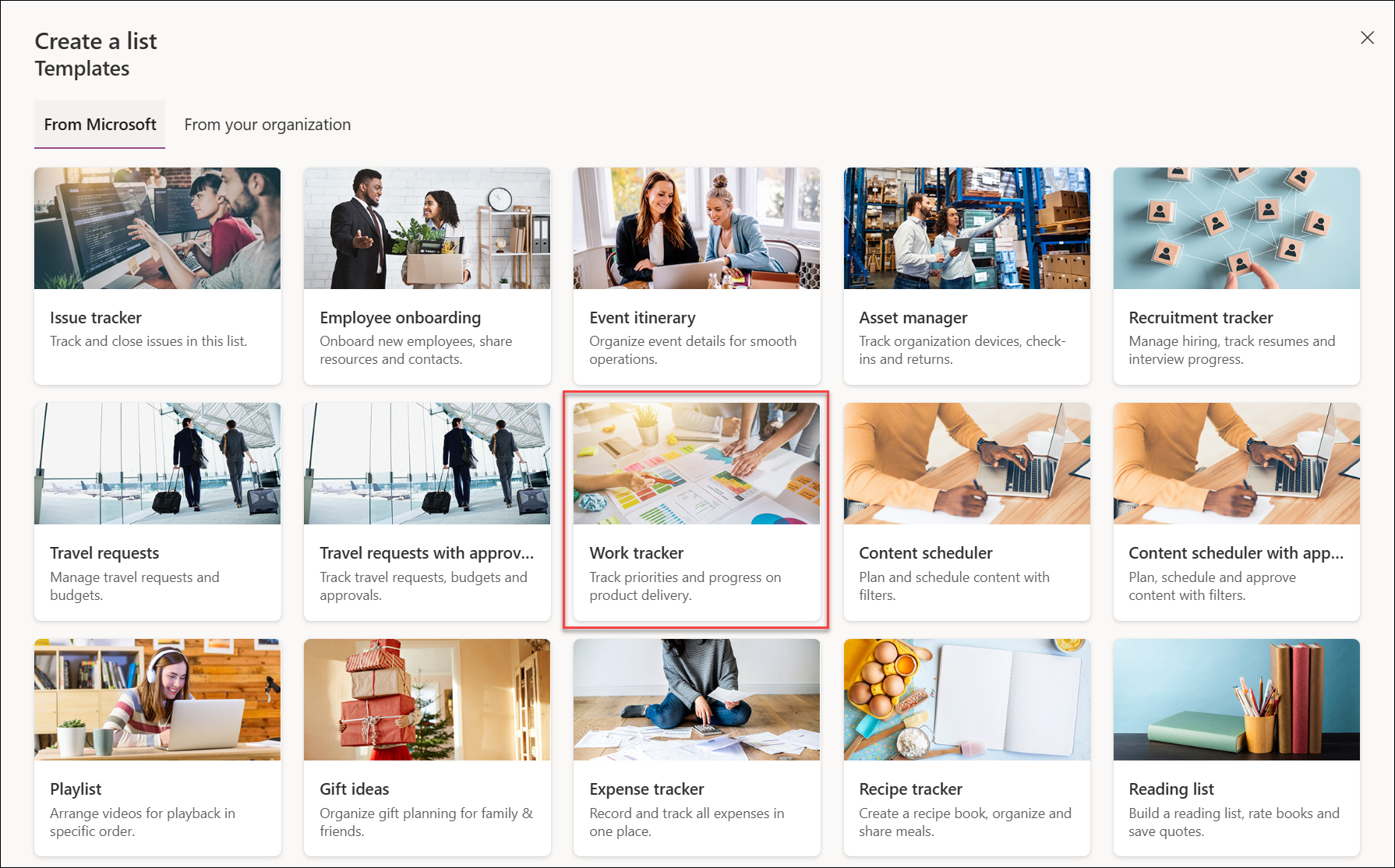
원하는 서식 파일이 표시되지 않으면 뒤로 를 선택하여 목록 만들기 선택기로 돌아갑니다. 사용 가능한 서식 파일에 대한 자세한 내용은 목록 서식 파일을 참조하세요.
목록 이름, 설명(선택 사항)을 입력하고 색과 아이콘을 선택합니다.
내 목록에 저장하는 서식 파일에 기본 제공 비즈니스 응용 프로그램 기능이 포함되어 있지 않으므로 저장 대상 상자(Microsoft Lists에서 시작한 경우에만 사용 가능)에서 SharePoint 사이트를 선택해야 합니다.
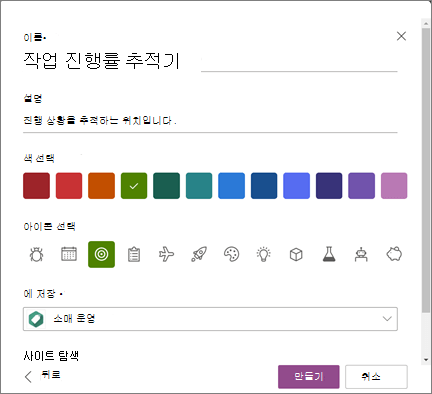
만들기를 선택합니다.
참고
처음으로 서식 파일을 사용할 때는 서식 파일 이름을 목록 이름으로 사용할 수 있습니다. 그런 다음 고유한 이름으로 업데이트해야 합니다.
템플릿 설정 완료
비즈니스 응용 프로그램 기능이 포함된 서식 파일에서 새 목록 만들기를 완료하면 목록 설정을 완료하라는 미리 알림이 표시됩니다.
거의 완료되었습니다 대화 상자에서 다음을 선택합니다.
팁
나중에 이 작업을 이미 선택한 경우 목록 맨 위에 있는 명령 모음에서 설정 마침을 선택할 수 있습니다.
Power Automate 흐름에 대한 연결 설정 화면에서 이 흐름에서 사용하는 다른 앱에 대한 모든 연결이 설정되었는지 확인하고 다음을 선택합니다. (각 앱 옆에 있는 녹색 검사 표시를 찾습니다.)
참고
모든 연결이 이미 설정된 경우 이 화면이 표시되지 않을 수 있습니다.
기다리는 동안 이 화면을 닫고 목록을 사용할 수 있다는 업데이트 화면이 표시됩니다. 계속해서 닫기를 선택하면 완료되면 전자 메일을 보내드리겠습니다.