OneDrive 파일, SharePoint 파일 또는 목록을 다른 사용자와 공유하면 organization 외부의 사용자와 안전하게 공동 작업할 수 있습니다.
- 회사 또는 학교 계정으로 로그인하는 경우 organization 내부 또는 외부의 특정 사용자에게 링크를 보낼 수 있습니다.
- Microsoft 개인 계정으로 로그인하는 경우 Microsoft 개인 계정도 있는 사용자만 선택할 수 있습니다.
로그인 방법을 보려면 아래에서 탭을 선택하세요.
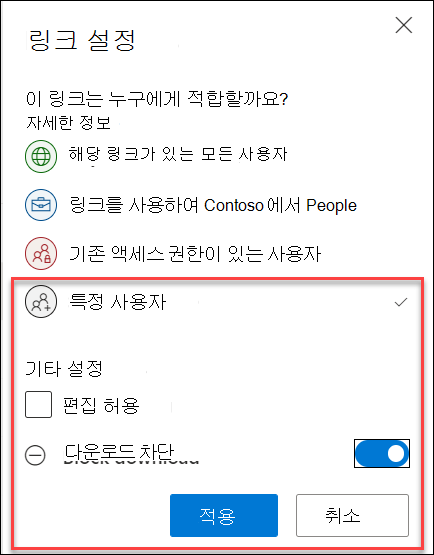
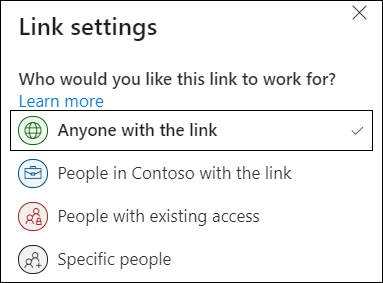
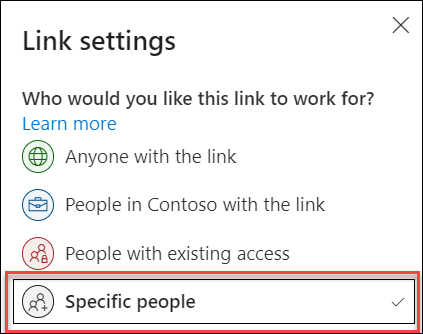
콘텐츠를 보호하고 초대한 사용자에게만 작동하는 링크를 가져오려면 공유 링크를 만들 때 링크 설정에서 특정 사용자를 선택합니다.
받는 사람의 환경은 공유 링크를 만들 때 선택하는 설정과 파일을 보는 데 사용하는 계정에 따라 달라집니다.
수신자에게 Microsoft 계정이 없습니다.
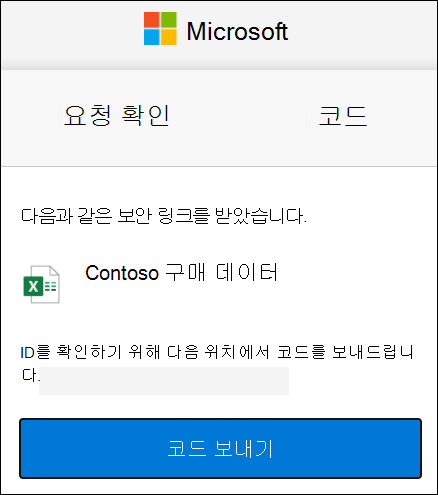
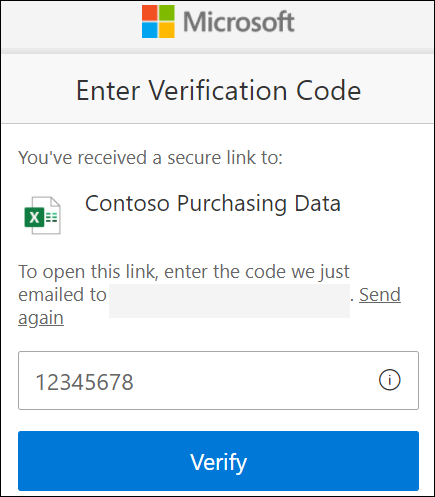
받는 사람에게는 Microsoft 계정이 필요하지 않습니다. 콘텐츠에 액세스하기 위해 OneDrive, SharePoint 또는 Lists는 사용자의 전자 메일 주소로 일회성 암호를 전송하여 ID를 확인합니다. 코드를 받은 후 확인 화면에 코드를 입력하여 파일을 엽니다. 콘텐츠는 보안이 유지되며 다른 사람에게 전달된 경우 링크가 작동하지 않습니다. 공유할 때 지정한 사용자에게만 작동합니다.
|
|
|---|
수신자에게 Microsoft 계정이 있음
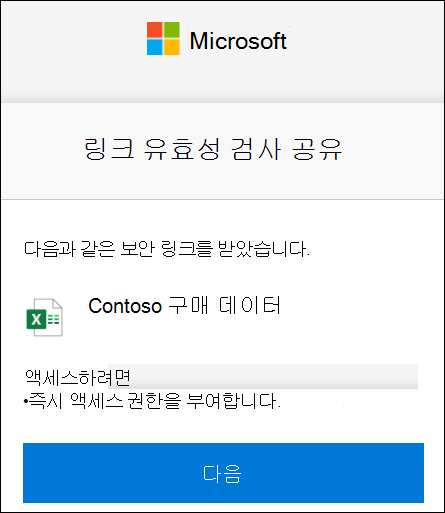
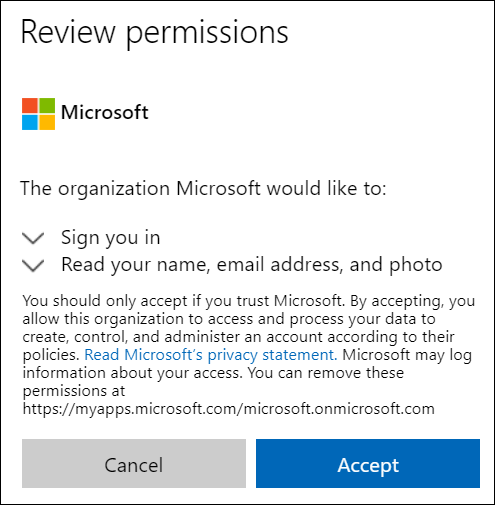
Microsoft 계정이 있는 사용자가 콘텐츠에 액세스하려고 하면 OneDrive, SharePoint 또는 Lists는 계정에 로그인하도록 요청하고 본인 여부를 확인하기 위해 이름, 전자 메일 주소 및 사진을 볼 수 있는 권한을 요청합니다.
경우에 따라 받는 사람이 로그인하는 대신 위의 단계를 수행하여 암호를 제공해야 할 수 있습니다.
|
|
|---|
팁
- 공동 작업을 마치면 또는 언제든지 공유를 중지하고 파일에 대한 액세스 권한을 제거할 수 있습니다. OneDrive 및 SharePoint의 경우 파일을 선택한 다음 세부 정보>액세스 관리를 선택하여 공유를 중지합니다. 목록에서 목록을 열고 오른쪽 위 모서리에 있는 정보 아이콘
 선택한 다음 액세스 관리를 선택합니다.
 - OneDrive 및 SharePoint 파일에 대한 보안을 강화하기 위해 편집 권한을 제거하고 링크 설정에서 다운로드 차단을 켤 수 있습니다.