SharePoint 최신 페이지에 열이 있는 섹션을 추가하여 매력적이고 체계적인 레이아웃을 만드세요. 콘텐츠를 나란히 표시하려면 각 섹션에 최대 3개의 열을 추가할 수 있습니다. 커뮤니케이션 사이트의 일부인 페이지에서 작업하는 경우 전체 너비 열을 추가하여 전체 페이지(가장자리 포함)에 걸쳐 있는 열을 만들 수 있습니다. 다양한 열 수가 있는 여러 구역을 누적할 수도 있습니다. 오른쪽에 빠른 링크, 연락처, 날씨, 카운트다운 타이머 등을 표시하는 데 유용한 세로 섹션을 추가할 수도 있습니다.
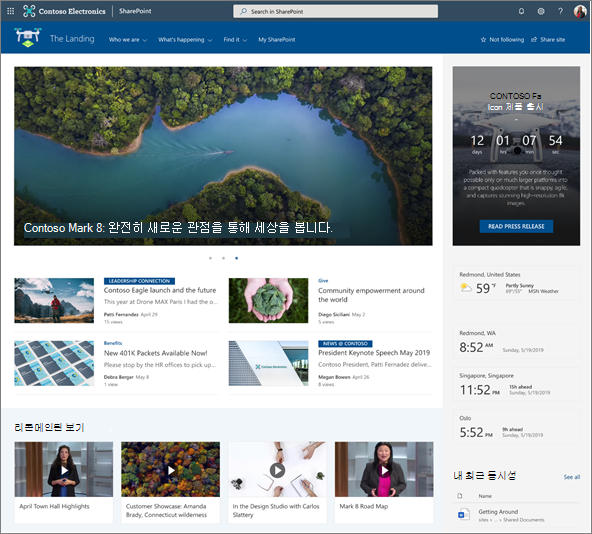
다음 예제에는 왼쪽에 세 개의 단일 열 섹션이 있고 오른쪽에 세로 섹션이 있습니다.
참고
일부 기능은 대상 릴리스 프로그램에 옵트인(opt in)한 조직에 점진적으로 도입됩니다. 즉, 이 기능이 아직 표시되지 않거나 도움말 문서에 설명된 것과 다를 수 있습니다.
페이지에 구역 레이아웃 추가
구역을 추가할 페이지로 이동합니다.
아직 편집 모드에 있지 않은 경우 페이지 오른쪽 위에 있는 편집 을 선택합니다.
섹션 테두리에는 새 섹션 추가라는 도구 설명과 같이 원으로 표시된 +가 있는 선이 표시됩니다. 버튼을 마우스로 가리킵니다.
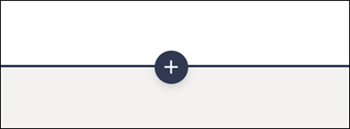
+ 섹션을 선택합니다.
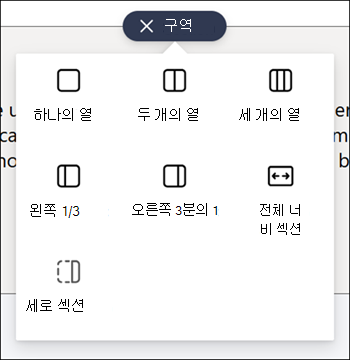
원하는 열 수를 선택합니다.
참고
팀 사이트의 일부인 페이지에서는 전체 너비 구역을 사용할 수 없습니다. 커뮤니케이션 사이트의 일부인 페이지에서만 사용할 수 있습니다.
구역 서식 파일 추가
참고
섹션 서식 파일은 현재 Microsoft 365의 SharePoint에서만 사용할 수 있습니다. 이 기능은 SharePoint Server 2019 및 SharePoint Server 구독 버전에서 사용할 수 없습니다.
구역 서식 파일을 추가할 페이지로 이동합니다.
아직 편집 모드에 있지 않은 경우 페이지 오른쪽 위에 있는 편집 을 선택합니다.
오른쪽의
 으로 이동합니다. 도구 상자 아래쪽에 두 개의 섹션 템플릿이 나열됩니다. 이 중 하나를 사용하려면 템플릿을 선택합니다.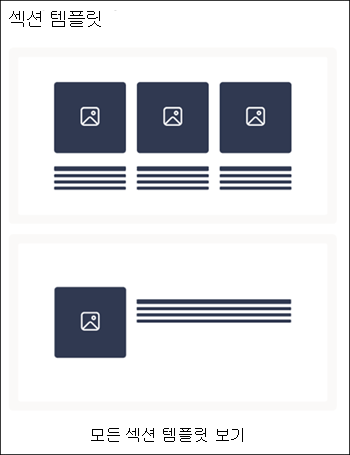
더 많은 섹션 서식 파일을 보려면 모든 섹션 서식 파일 보기를 선택한 다음, 목록에서 필요에 가장 적합한 서식 파일을 선택합니다.
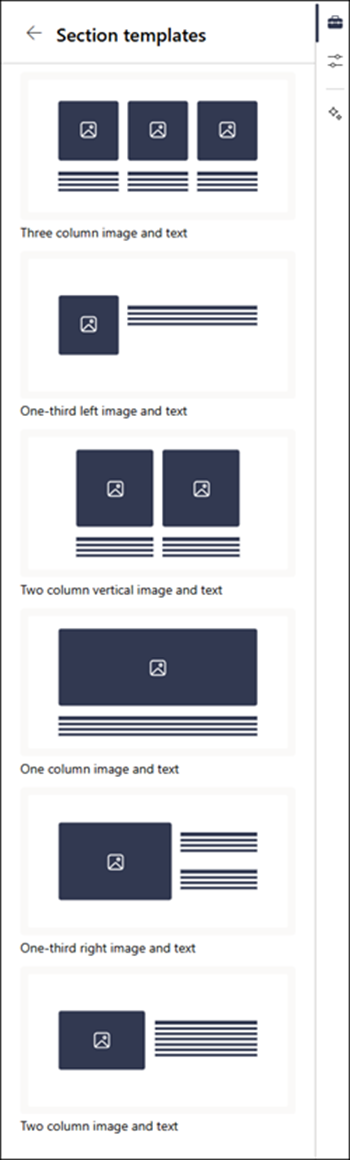
해당 서식 파일이 페이지에 추가되면 원하는 콘텐츠를 서식 파일의 각 필드에 삽입합니다.
유연한 구역 추가
유연한 구역을 추가할 페이지로 이동합니다.
아직 편집 모드에 있지 않은 경우 페이지 오른쪽 위에 있는 편집 을 선택합니다.
섹션 테두리에는 새 섹션 추가라는 도구 설명과 같이 원으로 표시된 +가 있는 선이 표시됩니다. 버튼을 마우스로 가리킵니다.
+ 섹션을 선택합니다.
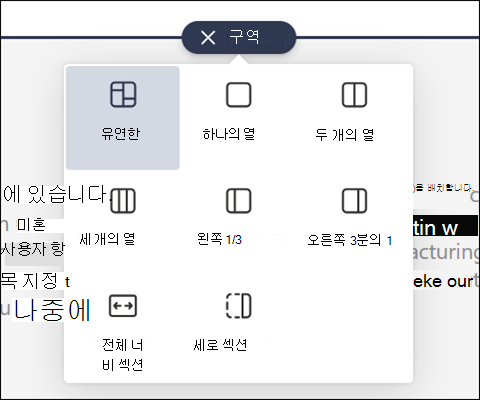
유연성을 선택합니다 .
-
사용하여 유연한 섹션에 웹 파트를 추가합니다.
섹션 도구 모음에서 속성 편집 을 선택하여 섹션 속성을 편집합니다.
섹션의 오른쪽 아래에 있는 섹션 크기 조정 핸들을 사용하여 섹션의 크기를 조정합니다.
세로 구역 추가
참고
세로 섹션은 현재 Microsoft 365의 SharePoint에서만 사용할 수 있습니다. 이 기능은 SharePoint Server 2019 및 SharePoint Server 구독 버전에서 사용할 수 없습니다.
세로 구역을 추가할 페이지로 이동합니다.
아직 편집 모드에 있지 않은 경우 페이지 오른쪽 위에 있는 편집 을 선택합니다.
섹션 테두리에는 새 섹션 추가라는 도구 설명과 같이 원으로 표시된 +가 있는 선이 표시됩니다. 버튼을 마우스로 가리킵니다.
+ 섹션을 선택합니다.
세로 구역을 선택합니다.
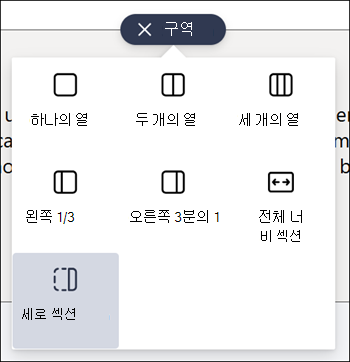
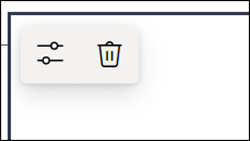
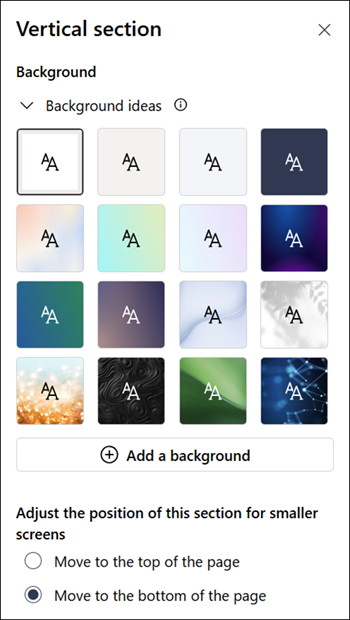
좁은 브라우저 창에서는 세로 구역을 페이지의 아래쪽이나 위쪽으로 이동할 수 있습니다. 섹션 도구 모음에서 속성 편집 을 선택하여 브라우저 창이 더 작은 크기로 압축된 경우 세로 섹션을 페이지의 맨 위로 또는 맨 아래로 이동할 것인지 선택합니다.
참고
- 세로 섹션은 현재 페이지 오른쪽에서만 사용할 수 있습니다.
- 세로 섹션의 길이는 페이지의 콘텐츠에 따라 조정되며 세로가 아닌 섹션의 콘텐츠 길이에 따라 증가하거나 줄어듭니다.
- 같은 페이지에 전체 너비 열과 세로 섹션을 둘 수는 없습니다.
- 좁은 브라우저 창에서는 세로 구역이 페이지 하단으로 이동됩니다. 창을 더 넓게 만들면 세로 구역이 페이지의 오른쪽으로 돌아갑니다. 화면 너비가 1024px 미만인 경우에도 이러한 현상이 발생할 수 있습니다. 배율 및 레이아웃에서 디스플레이 설정을 조정해 보세요. 예를 들어 텍스트, 앱 및 기타 항목의 크기 변경 아래의 드롭다운에서 125% 이하의 값을 선택합니다.
기존 섹션 변경
참고
두 개 이상의 열에 콘텐츠가 있는 경우 열 수를 줄이면 가장 오른쪽 열의 콘텐츠가 왼쪽의 다음 열로 이동합니다. 한 열로 줄이면 두 번째 또는 세 번째 열의 내용이 첫 번째 열의 맨 아래로 이동합니다.
구역을 변경하려는 페이지로 이동합니다.
아직 편집 모드에 있지 않은 경우 페이지 오른쪽 위에 있는 편집 을 선택합니다.
편집할 섹션을 선택한 다음 섹션의 왼쪽 위에 있는 도구 모음에서 속성 편집 을 선택하거나 페이지 오른쪽에 있는 속성 아이콘을 선택합니다.
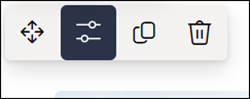
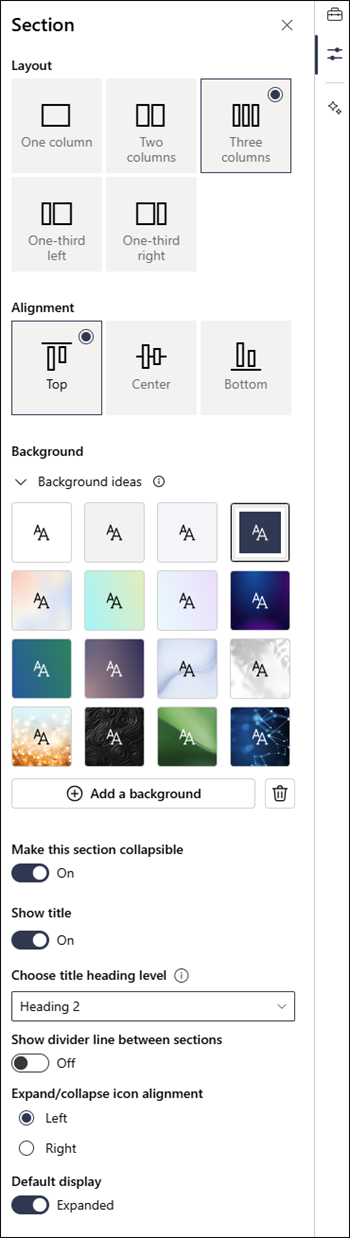
섹션 속성에서 원하는 열 수와 유형을 선택하여 섹션을 편집합니다. 섹션 내에서 콘텐츠를 정렬하고 섹션 배경을 선택하거나 업로드할 수도 있습니다. 처음 네 가지 배경색은 사이트 테마를 기반으로 합니다. 그라데이션 색이나 이미지를 배경으로 설정하면 텍스트를 더 쉽게 읽을 수 있도록 오버레이가 자동으로 추가됩니다.
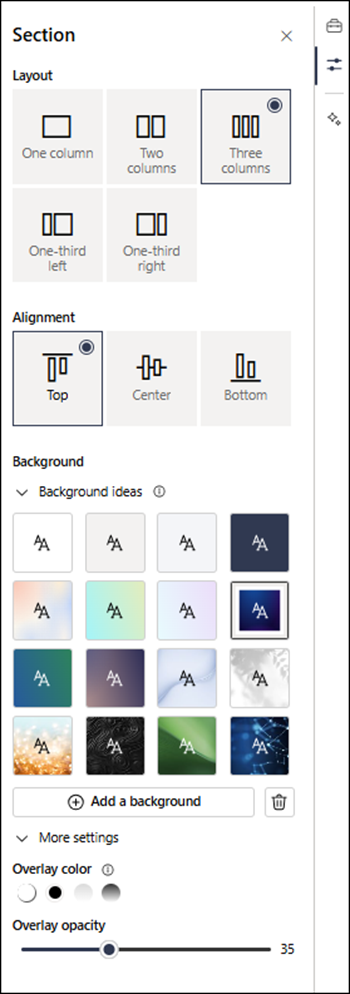
참고
- 섹션 배경색은 아래(왼쪽)에 표시된 텍스트 웹 파트와 같이 대부분의 웹 파트를 통해 표시됩니다. 다른 웹 파트는 섹션이 아닌 페이지의 배경을 유지 관리합니다. 접근성을 위해 목록, 문서 라이브러리 및 빠른 차트 웹 파트는 항상 페이지 배경을 유지합니다.
- 구역 레이아웃은 유연한 구역의 속성 창에 나열되지 않습니다. 유연한 섹션 형식과 다른 섹션 형식 간의 전환을 지원하지 않으므로 다른 섹션의 레이아웃 옵션에는 유연성이 나열되지 않습니다.
- 결국 섹션 배경이 표시되도록 허용하지만 현재는 표시되지 않는 웹 파트는 사이트 활동, Yammer 대화, Yammer 하이라이트, 목록 속성, 페이지 속성, 그룹 일정, Bing 뉴스 및 Microsoft Power Apps입니다. 최상의 결과를 얻으려면 이러한 웹 파트를 포함하는 섹션에 구역 배경색을 사용하지 않는 것이 좋습니다.
섹션에 콘텐츠 추가
아직 편집 모드에 있지 않은 경우 페이지 오른쪽 위에 있는 편집을 선택합니다.
오른쪽의
선택하여 콘텐츠를 찾습니다. 원하는 웹 파트를 선택하거나 끌어서 놓은 다음 웹 파트에 콘텐츠를 추가합니다.웹 파트를 찾고 사용하는 방법에 대한 자세한 내용은 웹 파트 사용을 검사하세요.
구역을 축소 가능하도록 설정
참고
섹션 축소 가능 기능은 현재 Microsoft 365의 SharePoint에서만 사용할 수 있습니다. 이 기능은 SharePoint Server 2019 및 SharePoint Server 구독 버전에서 사용할 수 없습니다.
아직 편집 모드에 있지 않은 경우 페이지 오른쪽 위에 있는 편집 을 선택합니다.
축소 가능하게 만들 섹션을 선택한 다음 섹션 도구 모음에서 속성 편집 또는 페이지 오른쪽의 속성을 선택합니다.
섹션 속성의 이 섹션을 축소 가능하도록 설정에서 토글을 켭니다.
토글을 원하는 옵션으로 전환하여 섹션 제목 을 사용할지 결정합니다. 그렇다면 섹션 상단에 이름을 입력하고 제목 제목 수준을 조정합니다.
섹션 간 구분선 표시 토글을 켜거나 끄고 전환하여 섹션 사이의 구분선을 사용하도록 설정할지 여부를 선택합니다.
왼쪽 또는 오른쪽을 선택하여 확장/축소 아이콘 정렬을 선택합니다.
각 섹션에 대해 토글을 원하는 옵션으로 전환하여 기본 디스플레이 를 확장할지 축소할지 결정합니다.