
사이트에 최신 페이지를 추가하면 페이지의 구성 요소인 웹 파트를 추가하고 사용자 지정합니다.
이 문서에서는 강조 표시된 콘텐츠 웹 파트를 설명합니다.
이 웹 파트를 사용하여 문서 라이브러리, 사이트, 사이트 집합, 사이트 모음 또는 모든 사이트의 콘텐츠(문서, 페이지, 뉴스, 비디오, 이미지 등)를 동적으로 표시합니다. 기본적으로 이 웹 파트에는 최신 문서가 표시됩니다. 사이트에 문서, 파일 또는 페이지 가 없는 경우 먼저 만들거나 업로드해야 합니다.
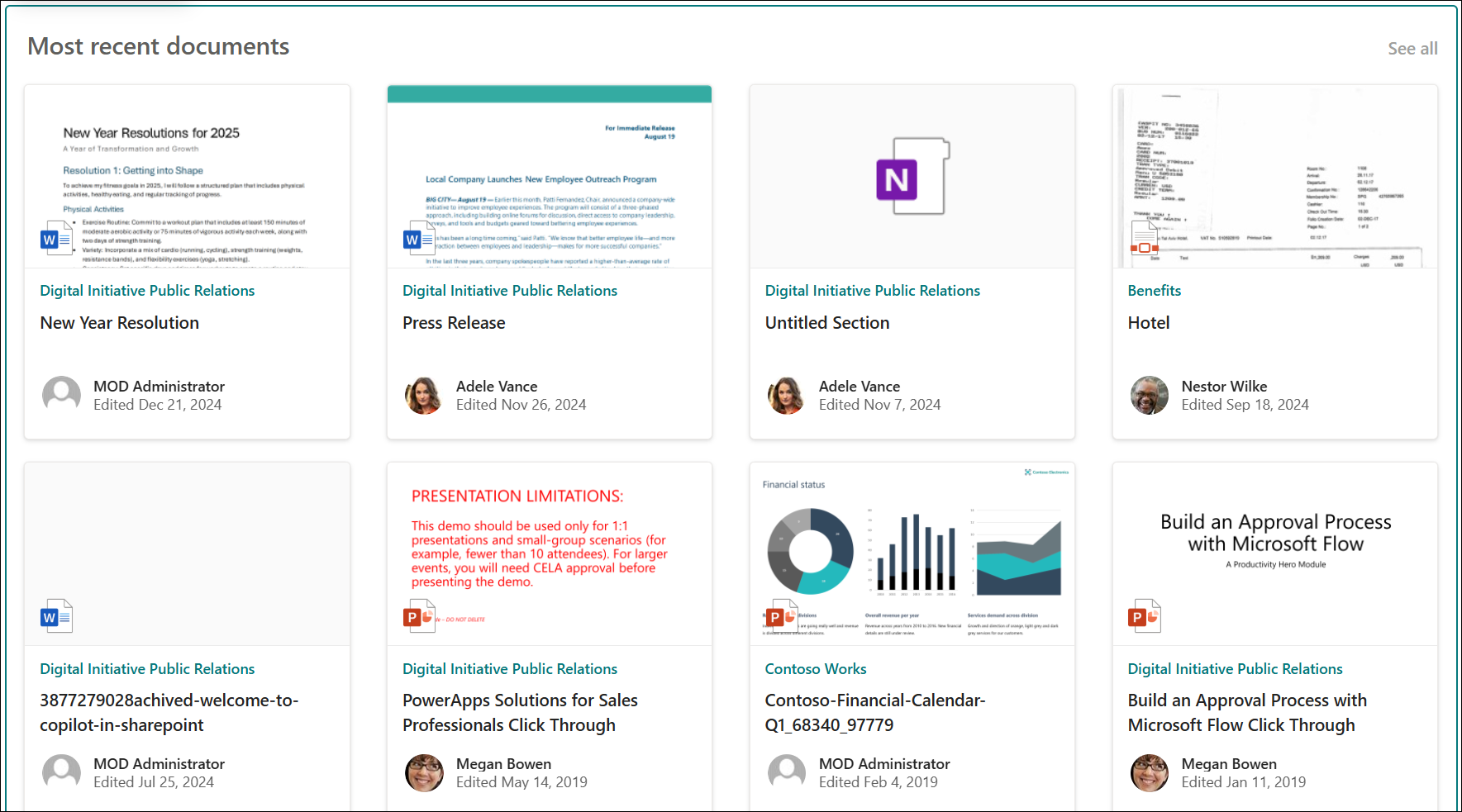
어떻게 작동하나요?
강조 표시된 콘텐츠 웹 파트를 추가합니다. 페이지에 웹 파트를 추가하는 것부터 시작합니다.
콘텐츠 선택: 원본 위치(예: 사이트 또는 문서 라이브러리) 및 표시할 콘텐츠 유형(예: 문서, 페이지, 뉴스, 비디오, 이미지 등)을 선택합니다.
필터, 정렬 및 쿼리: 표시할 콘텐츠(예: 현재 사용자가 수정한 문서)와 정렬 순서를 좁히기 위한 필터를 설정합니다. 쿼리 언어에 익숙하다면 사용자 지정 쿼리를 만들 수도 있습니다.
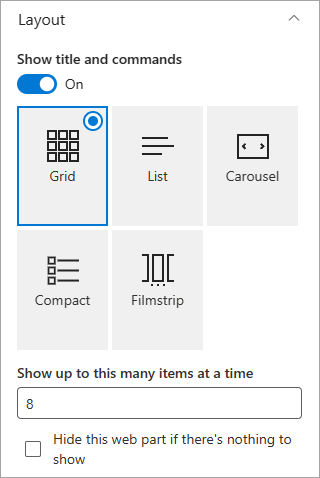
레이아웃 선택: 카드, 목록, 회전식, 압축 또는 필름 스트립 레이아웃 중에서 선택합니다.
참고
최대 200개의 상품을 반품할 수 있습니다.
페이지에 강조 표시된 콘텐츠 웹 파트 추가
- 아직 편집 모드에 있지 않은 경우 페이지 오른쪽 위에 있는 편집 을 선택합니다. 오른쪽에서 도구 상자 (
 )를 찾습니다.
 -
모든 웹 파트 보기를 선택한 다음 웹 파트 목록에서 강조 표시된 콘텐츠를 선택하거나 끌어서 놓습니다.
웹 파트가 페이지에 표시되면 기본 제목인 가장 최근 문서에 입력하여 제목을 변경할 수 있습니다. -
속성 편집(
 )을 선택하고 옵션을 선택합니다.
콘텐츠 선택
웹 파트를 추가하고 웹 파트 속성 창이 표시되면 다음을 수행합니다.
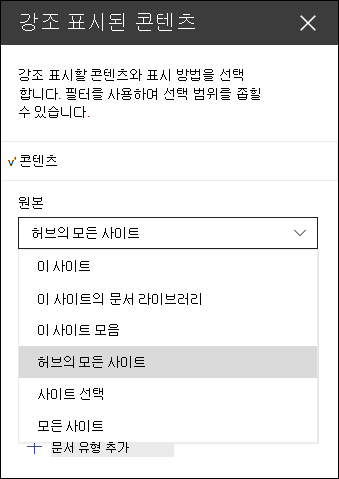
원본 드롭다운에서 이 사이트, 이 사이트의 문서 라이브러리, 이 사이트 모음, 이 사이트의 페이지 라이브러리, 사이트 선택 또는 모든 사이트 중에서 콘텐츠를 표시할 위치를 선택합니다. (이 사이트는 기본적으로 선택되어 있습니다.) 사이트가 허브 사이트에 연결되어 있는 경우 허브의 모든 사이트를 선택할 수도 있습니다.
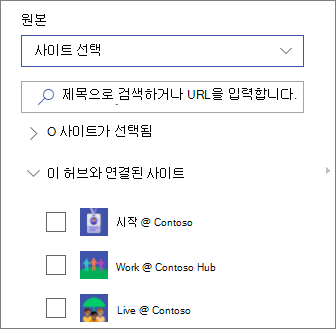
사이트 선택을 선택하면 추가할 사이트를 검색하거나 자주 사용하는 사이트 또는 최근 사이트에서 하나 이상의 사이트를 선택할 수 있습니다. 최대 30개의 사이트를 선택할 수 있습니다.
참고
- 사이트 선택 옵션은 SharePoint Server, 미국 정부 GCC High 및 DoD, 그리고 21Vianet에서 운영하는 Microsoft 365에서 사용할 수 없습니다.
- SharePoint Server 2019의 경우 이 사이트, 이 사이트의 문서 라이브러리, 이 사이트 모음 및 모든 사이트를 선택할 수 있습니다.
- 여러 필터를 사용하려는 경우 아래의 여러 필터 사용 섹션에서 함께 작동하는 방식을 참조하세요.
유형 드롭다운에서 표시할 콘텐츠 유형을 선택합니다. 사용할 수 있는 콘텐츠의 유형은 소스에 따라 달라집니다.
추가 콘텐츠 형식을 표시하려면 + 콘텐츠 형식 추가를 선택합니다.
필터링 및 정렬
콘텐츠 원본과 유형을 선택한 후에는 필터, 정렬 옵션을 설정하여 콘텐츠의 범위를 좁히고 구성할 수 있습니다.
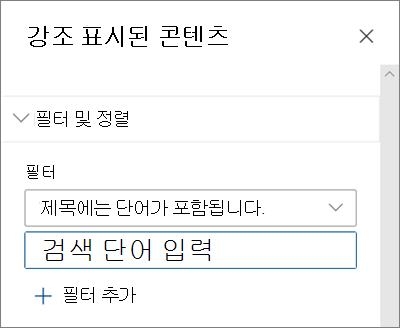
필터 드롭다운에서 필터링할 대상을 선택한 다음 필터에 대한 특정 세부 정보를 입력합니다. 사용할 수 있는 필터는 콘텐츠 형식에 따라 달라집니다.
- 타이틀에 단어가 포함되어 있습니다. 찾으려는 타이틀의 검색어를 입력합니다.
- 콘텐츠에는 단어가 포함되어 있습니다. 찾으려는 콘텐츠의 검색어를 입력합니다.
- 최근에 추가된 항목 항목이 추가된 이후의 기간(예: 오늘, 어제, 이번 주 초 등)을 입력합니다.
- 최근에 변경된 내용 항목이 변경된 이후의 기간을 입력합니다(예: 오늘, 어제, 이번 주 초등).
- 만든 사람선택한 사용자를 선택하는 경우 사용자 이름을 입력합니다. 그렇지 않은 경우 현재 사용자를 사용하면 당시 페이지를 보고 있던 사용자가 만든 항목을 필터링합니다.
- 수정한 사람선택한 사용자를 선택하는 경우 사용자 이름을 입력합니다. 그렇지 않은 경우 현재 사용자를 사용하면 당시 페이지를 보고 있던 사용자가 만든 항목을 필터링합니다.
-
관리 속성 이 옵션은 문서 라이브러리를 제외한 모든 원본 옵션에 사용할 수 있습니다. 관리 속성은 기본 제공 또는 사용자 지정일 수 있지만 검색 가능해야 합니다. 단어를 입력하여 검색 가능한 속성 목록의 범위를 좁히고 드롭다운에서 속성을 선택한 다음 조건을 입력합니다.
관리 속성에 대한 일반적인 정보는 SharePoint에서 검색 스키마 관리를 참조하세요. 사용 가능한 속성 목록은 SharePoint Server의 크롤링 및 관리 속성 개요를 참조하세요.
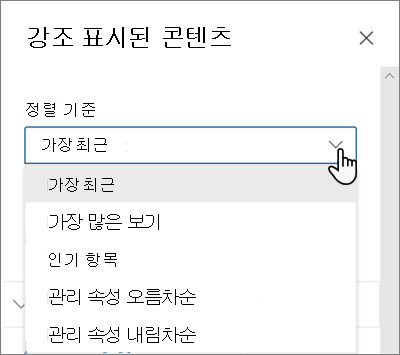
정렬 기준 드롭다운에서 옵션을 선택합니다. 기본값은 최근입니다.
- 가장 최근
- 가장 많이 본 항목: 소스 선택 영역에서 가장 많이 본 항목을 표시합니다(예: 여러 사이트를 소스로 선택했을 수 있음).
- 트렌드: 사용자 주변에 추세가 있는 항목을 표시합니다. 표시되는 항목은 사용자와 가장 가까운 사용자 네트워크의 활동을 기반으로 하며 OneDrive 및 SharePoint에 저장된 파일을 포함합니다. 인기 있는 인사이트는 사용자가 액세스할 수 있지만 이전에 본 적이 없는 잠재적으로 유용한 콘텐츠를 발견하는 데 도움이 됩니다. 자세한 내용은 Office Graph 인사이트를 참조하세요.
- 관리 속성 오름차순
- 관리 속성 내림차순
여러 필터 사용
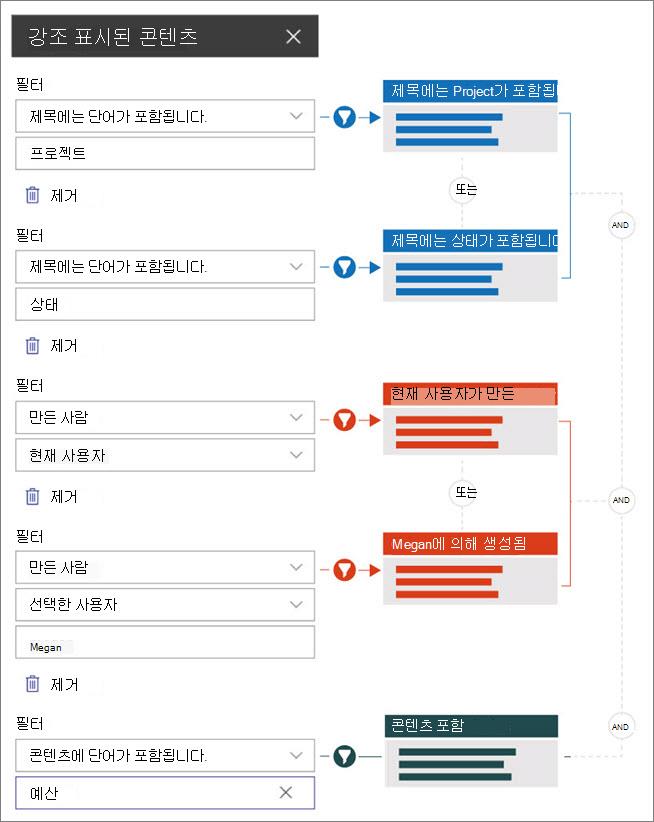
여러 필터를 사용하면 콘텐츠 결과 범위를 좁힐 수 있습니다. 여러 필터를 사용하는 경우 결과는 동일한 형식의 필터에 대한 OR 연산과 다른 형식의 필터에 대한 AND 연산을 기반으로 합니다.
- 동일한 필터 유형을 사용하는 예:제목에 Project 단어>>가 포함되고 제목에 Status라는 단어>>가 포함된 두 가지 필터를 선택하면 결과는 Status 또는 Project 단어가 포함된 제목이 있는 모든 파일입니다.
반면에 다른 형식의 필터를 선택하면 결과는 AND 연산을 기반으로 합니다.
- 두 가지 필터 유형을 사용하는 예:제목에 상태 및 megan이 >>만든단어>>가 포함된 두 가지 필터를 선택하면 제목에 상태가 있고 megan이 만든 파일만 표시됩니다.
서로 다른 유형의 필터를 여러 개 선택하면 결과는 다음과 같이 동일한 유형의 모든 필터에 대해 그룹화된 OR 연산을 기반으로 하고 다른 유형의 필터에 대해 AND 연산을 기반으로 합니다.
사용자 지정 쿼리
쿼리 언어 사용에 익숙한 경우 KQL(키워드 쿼리 언어) 또는 CAML(Collaborative Application Markup Language) 쿼리 문자열을 사용하여 검색을 추가로 사용자 지정할 수 있습니다.
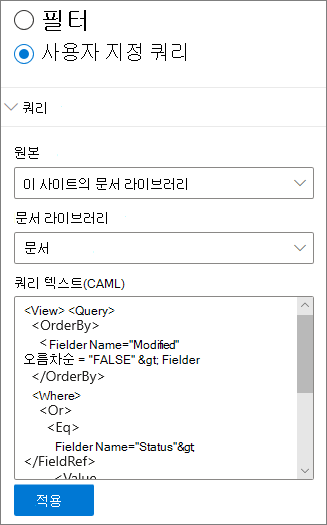
사용자 지정 쿼리를 선택합니다.
표시할 항목의 원본을 선택합니다. 소스에서 사용할 쿼리 언어와 표시되는 UI 옵션을 결정합니다.
이 사이트, 이 사이트 모음 및 선택 사이트 에서는 KQL 쿼리 문자열을 사용합니다. KQL에 대한 자세한 내용은 키워드 쿼리 언어(KQL) 구문 참조를 참조하세요.
이 사이트의 문서 라이브러리 및 이 사이트의 페이지 라이브러리는 CAML 쿼리 문자열을 사용합니다. CAML에 대한 자세한 내용은 CAML에 대한 쿼리 스키마를 참조하세요.참고
사이트 원본을 선택하면 사이트 ID 및/또는 웹 ID가 표시되고 쿼리 문자열에 자동으로 추가됩니다.
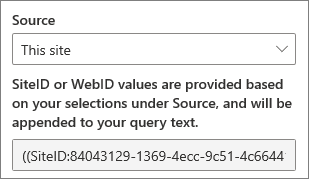
쿼리 문자열 입력을 완료하면 적용을 선택합니다.
Microsoft Teams 모임 녹음/녹화를 표시하는 사용자 지정 쿼리
organization에서 Teams 모임 녹음/녹화를 OneDrive 및 SharePoint에 저장할 수 있도록 설정한 경우 강조 표시된 콘텐츠 웹 파트에서 사용자 지정 쿼리를 사용하여 모임 녹음/녹화만 표시할 수 있습니다.
- 사용자 지정 쿼리에 대해 위의 단계를 따릅니다.
- 쿼리 텍스트에 다음을 입력합니다.ProgID:Media AND ProgID:Meeting
- 쿼리 문자열 입력을 완료하면 적용을 선택합니다.
대상 타겟팅
대상 타겟팅을 사용하면 특정 그룹의 사람들에게 콘텐츠를 강조할 수 있습니다. 특정 그룹의 사람들과 관련된 정보를 표시하려는 경우에 유용합니다. 예를 들어 특정 프로젝트를 다루는 파일을 프로젝트의 팀 구성원 및 이해 관계자에게 대상으로 지정할 수 있습니다.
대상 대상 지정을 사용하려면 먼저 대상 지정 항목이 포함된 라이브러리에 대상 그룹 타깃팅을 사용하도록 설정하고 대상 그룹을 선택한 다음 강조 표시된 콘텐츠 웹 파트에서 대상 그룹 타깃팅을 사용하도록 설정해야 합니다.
참고
최근에 만들거나 변경한 대상 그룹을 선택한 경우 해당 그룹에 적용된 타겟팅을 확인하는 데 시간이 걸릴 수 있습니다.
라이브러리에서 대상 타깃팅 사용
- 사이트의 홈 페이지에서 사이트 콘텐츠를 선택합니다.
-
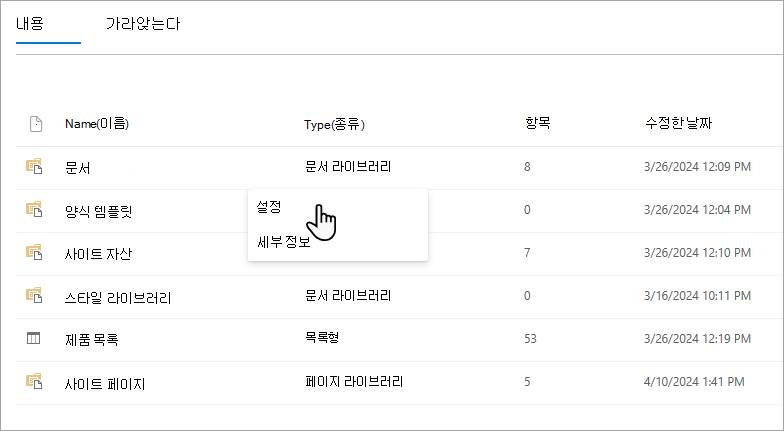
문서를 가리키고 줄임표(...)를 선택한 다음 설정을 선택합니다.
- 설정 목록에서 대상 타깃팅 설정을 선택합니다.
-
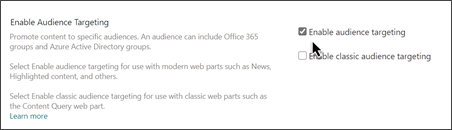
대상 타깃팅 사용 확인란을 선택한 다음 확인을 선택합니다.
- 페이지 왼쪽 메뉴에서 문서 (또는 사용 중인 라이브러리 이름)를 선택하여 라이브러리로 돌아갑니다. 페이지 왼쪽에 라이브러리가 표시되지 않으면 오른쪽 상단의 설정 으로 이동한 다음 라이브러리를 찾을 수 있는 사이트 콘텐츠를 선택합니다.
- 특정 대상 그룹을 대상으로 지정할 각 파일에 대해 SharePoint 도구 모음에서 줄임표(...)를 선택합니다.
- 속성 창에서 모두 편집을 선택합니다.
-
대상 섹션에 최대 50명의 대상을 입력합니다. 그런 다음 저장을 선택합니다.
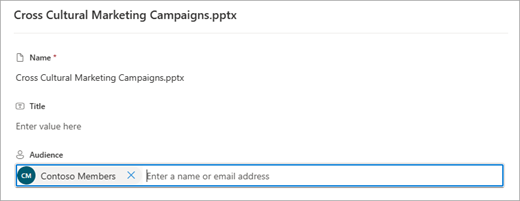
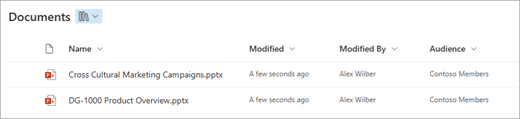
그러면 대상 그룹이 문서 라이브러리에 표시됩니다.
- 페이지가 아직 편집 모드가 아닌 경우 페이지 오른쪽 위에 있는 편집 을 선택하고 강조 표시된 콘텐츠 웹 파트를 선택합니다.
-
속성 편집()을 선택합니다.
-
필터 섹션에서 대상 타깃팅 사용을 켭니다.

검색 결과 캐싱
이벤트 또는 강조 표시된 콘텐츠 웹 파트, 특히 인기 있는 홈 페이지 또는 자세한 페이지로 이동하기 위한 시작점인 범주 페이지의 경우 검색 요청의 그룹 수준 캐싱을 사용하도록 설정하는 것이 좋습니다. 사용하도록 설정되면 웹 파트는 먼저 캐시에서 쿼리 및 보안 그룹과 일치하는 기존 검색 결과를 찾습니다. 캐시에서 검색 결과를 찾지 못하면 검색 인덱스를 찾습니다.
강조 표시된 콘텐츠 웹 파트가 포함된 사이트 페이지로 이동합니다.
편집을 선택하여 사이트 페이지를 편집합니다.
강조 표시된 콘텐츠 웹 파트를 선택한 다음 속성 편집(
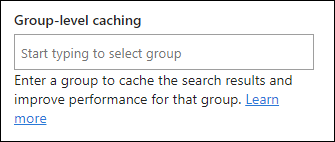
)을 선택합니다.웹 파트 설정 창에서 그룹 수준 캐싱 설정으로 스크롤합니다.
그룹 이름이나 전자 메일을 입력하여 보안 그룹을 지정합니다. 검색 결과는 동일한 보안 그룹에 속한 모든 사용자에 대해 캐시되어 페이지 성능을 향상시킵니다.
SharePoint 사이트 페이지를 다시 게시합니다.
레이아웃 선택
카드, 목록, 회전식, 압축 또는 필름 스트립을 선택한 다음, 표시할 항목 수와 항목을 찾을 수 없을 때 웹 파트를 표시할지 여부를 입력합니다.
참고
이전 버전의 SharePoint에 익숙하다면 강조 표시된 콘텐츠는 콘텐츠 검색 웹 파트의 최신 간소화 버전입니다.