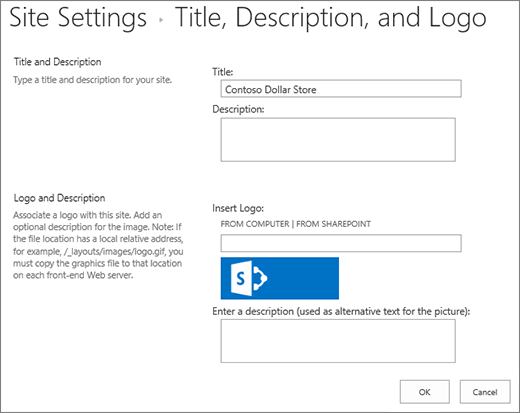
이 문서에서는 사이트 소유자 또는 디자인 권한이 있는 사용자로서 SharePoint 사이트의 전체적인 모양 을 변경하는 방법에 대해 설명합니다. 전문적인 스타일과 브랜드를 반영하도록 SharePoint 사이트의 모양을 빠르고 쉽게 사용자 지정할 수 있습니다. 사용 가능한 옵션은 사용 중인 SharePoint 버전에 따라 다릅니다.
모양 변경 링크 찾기
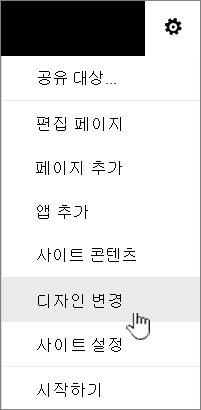
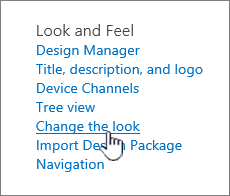
SharePoint 사이트의 오른쪽 위에 있는  설정 설정을 선택한 다음, 모양 변경을 선택합니다.
참고
- 모양 변경이 표시되지 않으면 이 옵션을 관리할 권한이 없거나 클래식 환경을 사용하고 있을 수 있습니다.
- 사용 권한에 대한 자세한 내용은 SharePoint의 사용 권한 수준 이해 를 참조하거나 관리자에게 문의하세요.
- 클래식 환경이 있는 SharePoint 사이트의 모양을 변경하려면 여기를 방문하세요.
테마를 사용하여 SharePoint 사이트의 색 변경
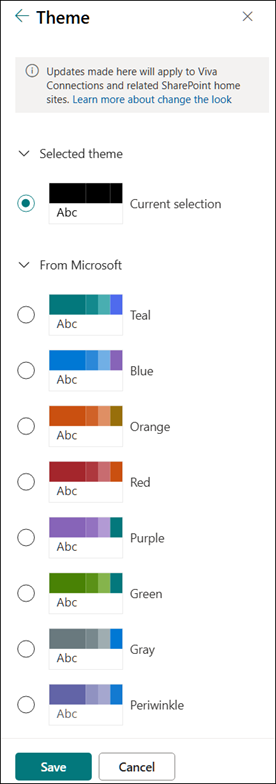
모양 >테마변경을선택합니다.
|
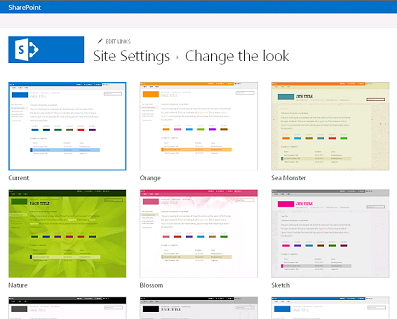
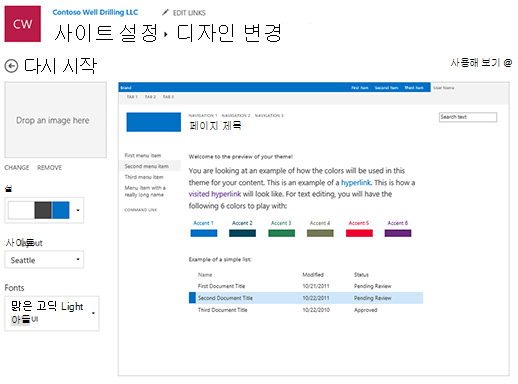
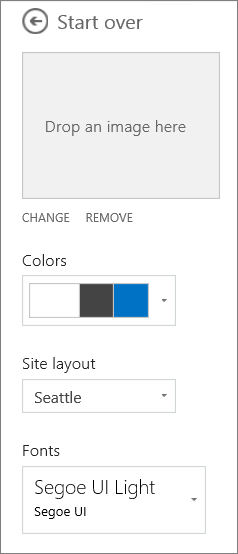
원하는 모양을 선택합니다. 선택한 테마가 적용된 사이트의 모양에 대한 미리 보기가 표시됩니다. 회사에 대해 승인된 브랜딩이 있는 회사 테마를 선택하거나 클래식 환경 디자인 중 하나를 사용하세요. 기본 SharePoint 테마 중 하나를 선택하고 필요에 따라 사용자 지정할 수 있습니다. 기본 색과 테마 컬러 목록은 사용자 지정하도록 선택한 기본 SharePoint 테마에 따라 달라집니다. 기본 SharePoint 테마 중 하나의 색을 사용자 지정하려면 다음을 수행합니다.
|
|---|
참고
- 관리자가 회사에서 승인한 테마 목록만 표시하도록 사이트 테마를 설정했을 수 있습니다. 이 경우 기본 SharePoint 테마가 표시되지 않습니다.
- 하위 사이트에서 테마를 업데이트하거나 관리자가 클래식 환경으로 사이트를 설정한 경우 클래식 환경 디자인 섹션의 지침을 따릅니다.
- 현재 이 설정을 사용하여 사이트의 배경색을 변경할 수 없습니다. SharePoint 관리자는 SharePoint 테마에 설명된 대로 회사에서 승인한 테마를 변경할 수 있습니다.
- 단추 색은 사이트 테마 강조 색상을 기반으로 하며 사이트 테마와 독립적으로 변경할 수 없습니다.
- 페이지 제목 영역을 사용자 지정하는 방법은 여기에서 확인하세요.
- 회사 테마를 만들고 업로드하려면 SharePoint 사이트 테마 지정을 참조하세요.
- 사이트를 사용자 지정하는 추가적인 방법은 SharePoint 사이트 사용자 지정을 참조하세요.
사이트 머리글 사용자 지정
모양 >머리글변경을선택합니다.
참고
최소 및 확장 헤더 레이아웃이 GCC, GCC High, DoD, Gallatin 및 Sovereign 클라우드 고객을 위한 모양 변경 패널에서 일시적으로 제거됩니다. 최소 헤더를 사용하는 사이트는 자동으로 압축 헤더로 전환되고 확장 헤더 레이아웃을 사용하는 사이트는 자동으로 표준 헤더로 전환됩니다.
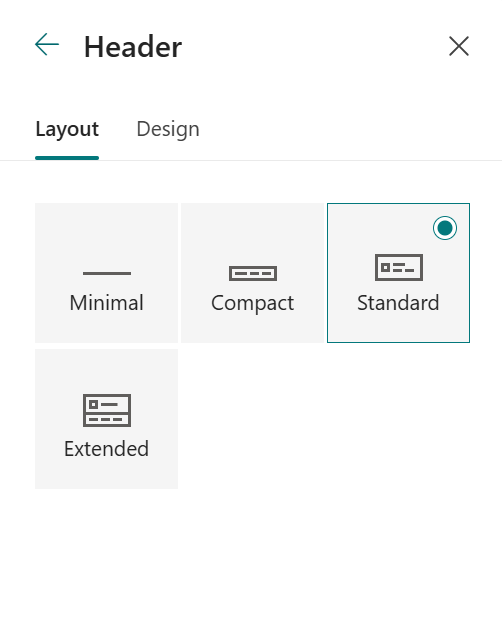
레이아웃 선택: (컴팩트 레이아웃은 모든 최신 사이트의 기본값임):
최소 레이아웃: 작은 사이트 로고, 사이트 제목, 사이트 탐색, 사이트 동작 및 레이블을 포함하여 모든 콘텐츠를 한 줄로 높이를 줄입니다.

컴팩트 레이아웃: 콘텐츠를 한 줄에 유지하면서 전체 크기 사이트 로고를 사용하는 더 큰 높이 레이아웃입니다.

Standard layout: 전체 크기 사이트 로고와 콘텐츠가 2줄로 분할된 레이아웃입니다.

확장 레이아웃: 아래의 다른 콘텐츠와 별도의 사이트 로고, 사이트 제목 및 선택적 배경 이미지가 있는 2개의 콘텐츠 영역으로 분할된 콘텐츠가 있는 가장 큰 레이아웃입니다.

참고
홈으로 지정된 허브 사이트에서 확장 헤더를 사용하는 경우 사이트 탐색이 허브 탐색 모음으로 바뀝니다.
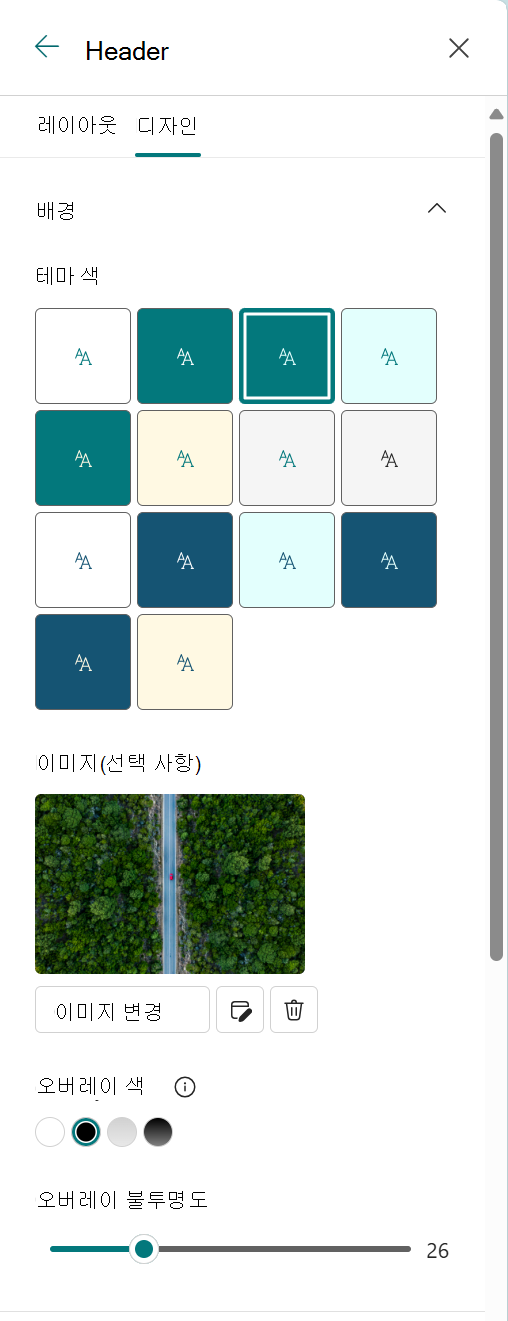
디자인 탭의 배경 구역에서 테마 색을 선택하여 사이트 머리글의 배경색을 변경합니다. 또는 이미지를 배경으로 업로드하고 배경 이미지의 오버레이, 불투명도, 초점을 조정합니다.
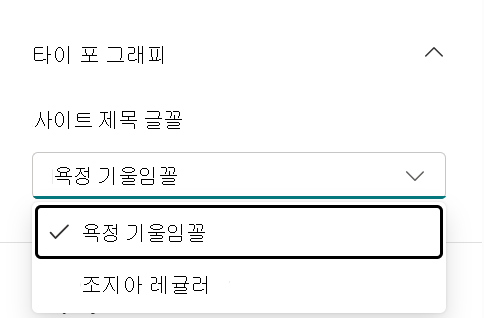
입력 체계 섹션에서 사용 가능한 글꼴 패키지 목록에서 선택하여 사이트 제목 글꼴을 변경합니다.
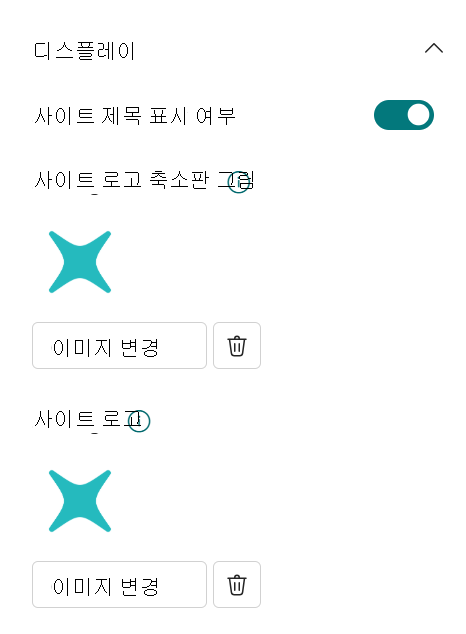
디스플레이 구역에서 다음을 수행합니다.
- 사이트 제목의 표시 여부를 설정하려면 토글 을 선택합니다.
- 변경 을 선택하여 사이트 로고 축소판을 추가합니다(정사각형 가로 세로 비율이 필요한 경험에서 기본적으로 사용하려면 정사각형 로고여야 함).
- 변경을 선택하여 사이트 로고를 추가합니다. 확장 레이아웃을 사용하는 경우 사이트 로고 맞춤을 선택합니다.
참고
아이콘이 제대로 렌더링되도록 하려면 64 x 64 픽셀에서 192 x 64 픽셀(너비 x 높이) 범위에 맞는 아이콘을 선택하세요.
완료되면 저장을 선택합니다.
탐색 스타일 변경
모양 >탐색 변경을 선택합니다.
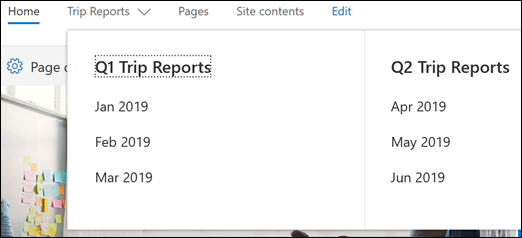
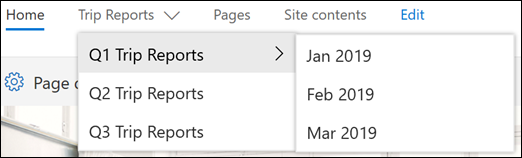
방향 에서수평 또는 수직을 선택합니다. 가로를 선택하면 다음 옵션 중 하나를 선택할 수 있습니다.
메가메뉴
계단식
참고
- Megamenu는 클래식 게시 기능이 켜져 있는 사이트에서 지원되지 않습니다.
- 탐색 링크를 변경하려면 SharePoint 사이트의 탐색 사용자 지정을 참조하세요.
- 메가메뉴 스타일을 사용할 때 3층에 추가된 링크는 단일 세로 목록으로만 표시됩니다.
디자인 탭으로 이동하고 입력 체계 섹션에서 사용 가능한 글꼴 패키지 목록에서 선택하여 탐색 링크 글꼴을 변경합니다.
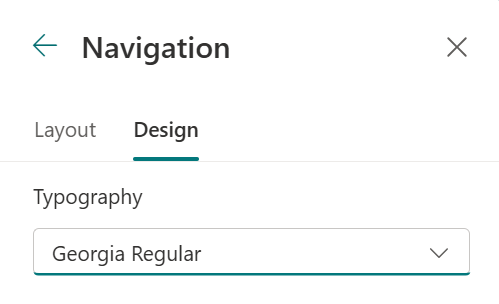
저장을 선택하여 변경 내용을 적용합니다.
사이트 바닥글 추가
사이트에서 설정
 를 클릭한 다음 모양> 변경바닥글을 클릭합니다.
참고
- 설정 메뉴에 모양 변경이 보이지 않으면 이 옵션을 관리할 권한이 없을 수 있습니다. 자세한 내용은 SharePoint에서 사용 권한 수준 이해를 참조하거나 관리자에게 문의하세요.
- 사이트 바닥글 기능은 커뮤니케이션 사이트 페이지에서만 사용할 수 있습니다. 목록 페이지, 라이브러리 페이지 또는 사이트의 다른 페이지에서는 사용할 수 없습니다.
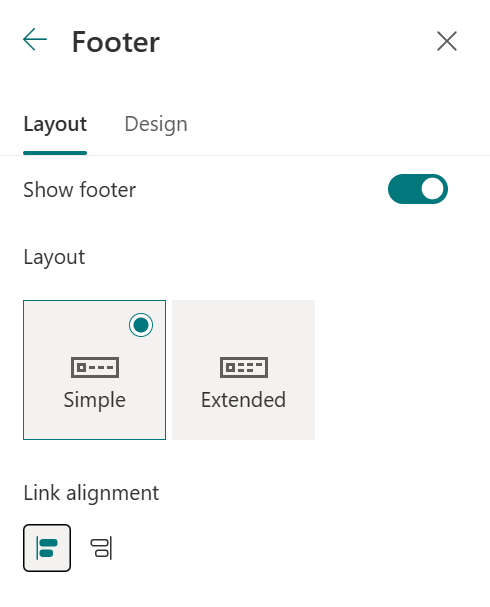
바닥글 표시 유형 스위치를 켜기 로 전환하여 사이트에 바닥글을 추가합니다.
레이아웃 선택:
간단한 레이아웃: 한 수준의 링크와 레이블을 최대 8열까지 표시합니다.

확장 레이아웃: 최대 8열 너비의 두 가지 수준의 링크와 레이블을 표시합니다.

4. 바닥글 링크 맞춤을 변경합니다.
5. 업로드를 선택하여 바닥글에 로고 이미지를 추가합니다. 이미지 크기가 자동으로 조정됩니다.
6. 바닥글 이름을 추가하려면 표시 이름을 입력합니다.
7.
디자인 탭으로 이동하여 배경색을 선택하거나 이미지를 추가합니다.
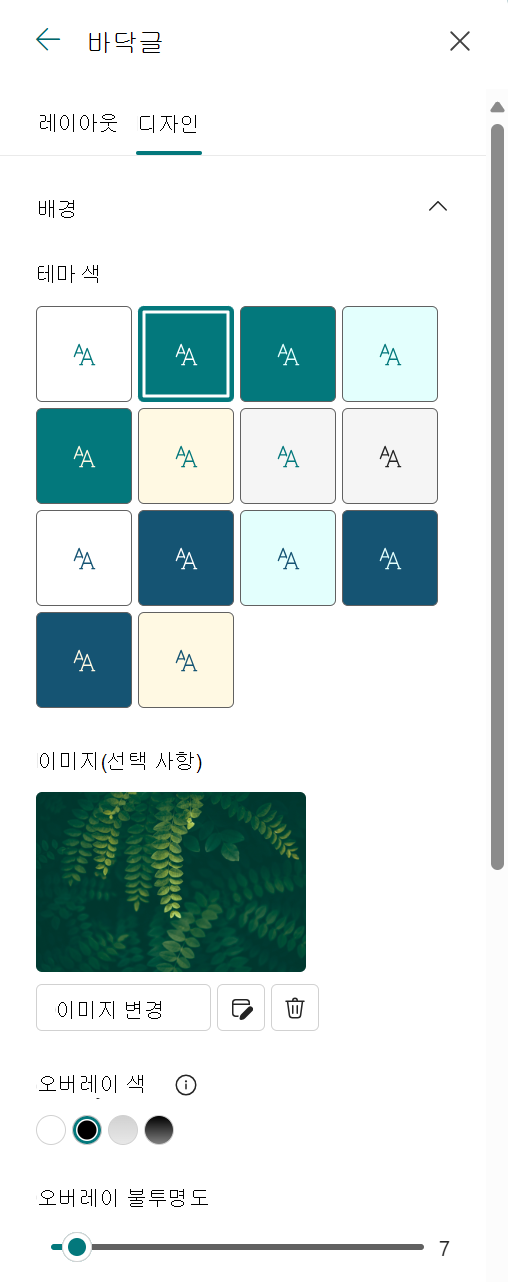
8. 입력 체계 섹션에서 사용 가능한 글꼴 패키지 목록에서 선택하여 바닥글 이름과 링크 글꼴을 변경합니다.
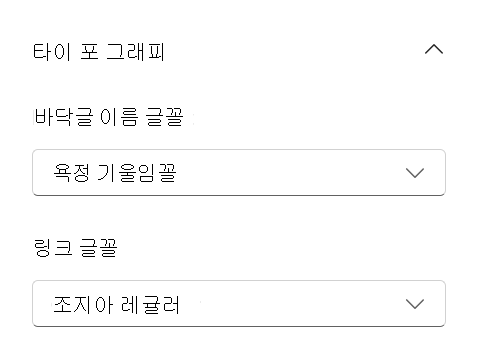
9. 저장을 선택하여 변경 내용을 저장합니다.
바닥글 레이블 및 링크 편집
사이트에 바닥글을 추가한 후 바닥글에 링크나 레이블을 추가할 수 있습니다. 메뉴 레이블 및 링크의 왼쪽 바닥글에서 편집 을 선택합니다.
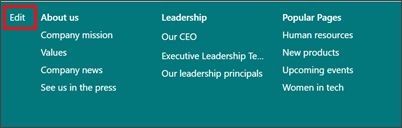
링크 및 레이블을 추가하거나 편집하는 방법에 대한 자세한 내용은 SharePoint 사이트의 탐색 사용자 지정을 참조하세요. 한 수준에서 최대 8개의 링크 또는 레이블을 추가할 수 있습니다.