이미지는 SharePoint 페이지에 있어야 하며 그렇지 않으면 천 마디 말이 걸릴 세부 정보를 표시할 수 있는 경우가 많습니다. 로컬 컴퓨터, SharePoint 미디어 라이브러리 또는 사이트 또는 웹의 다른 위치에 있는 링크의 이미지를 추가할 수 있습니다.
SharePoint 페이지에 이미지 추가
아직 편집 모드에 있지 않은 경우 페이지 오른쪽 위에 있는 편집 을 선택합니다.
기존 웹 파트 또는 제목 영역 아래 마우스를 가져간 다음
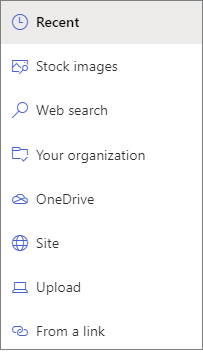
선택한 다음 이미지 웹 파트를 선택합니다.최근 이미지 또는 다음 중 하나의 이미지를 선택합니다.
Microsoft에서 제공한 스톡 이미지
웹 검색
A 사이트
컴퓨터
링크
organization에서 승인된 이미지 집합을 지정한 경우 Your organization에서 해당 집합에서 선택할 수 있습니다.
참고
- 웹 검색은 Creative Common 라이선스를 활용하는 Bing 이미지를 사용합니다. 이미지는 페이지에 삽입하기 전에 라이선싱을 검토해야 합니다.
- SharePoint 관리이고 organization의 자산 라이브러리를 만드는 방법을 알아보려면 organization 자산 라이브러리 만들기를 참조하세요.
- SharePoint 관리자인 경우 이미지 가져오기 성능을 향상시키기 위해 콘텐츠 배달 네트워크(CDN)를 사용하는 것이 좋습니다. CDN에 대해 자세히 알아보세요.
이미지 출처에 따라 열기 또는 삽입 을 선택합니다.
필요에 따라 웹 파트의 이미지 아래에 캡션을 입력합니다.
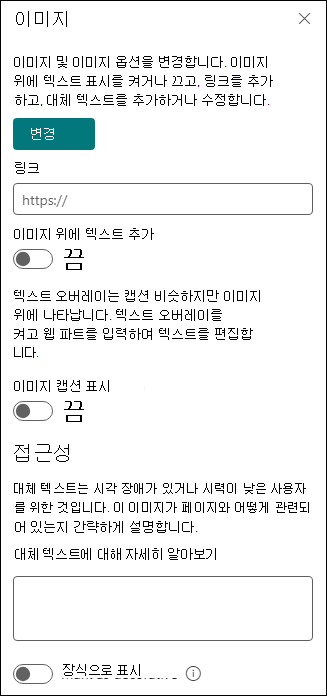
속성 편집 선택
(웹 파트 위) 이미지를 변경하고, 이미지에 대한 링크를 추가하고, 이미지 위에 텍스트를 추가하고, 이미지 캡션을 표시하고, 대체 텍스트를 추가 또는 변경합니다(화면 읽기 프로그램을 사용하는 사용자용).
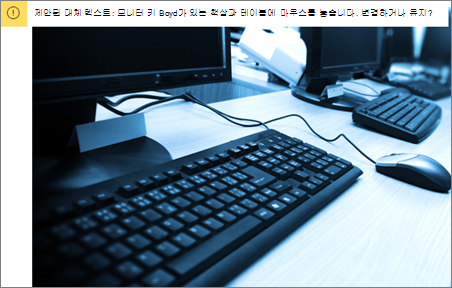
자동 대체 텍스트 이미지를 삽입하면 대체 텍스트(화면 읽기 프로그램 사용자용)가 자동으로 생성됩니다. 대부분의 경우 텍스트는 변경하거나 제거하지 않는 한 이미지와 함께 자동으로 저장됩니다. 이미지에 대한 대체 텍스트의 신뢰도가 높지 않은 경우 대체 텍스트를 검토하고 변경하거나 유지할 수 있도록 허용하는 경고가 이미지에 표시됩니다.
참고
업로드하기 전에 이미지의 크기를 조정하여 원하는 공간에 맞는지 확인하는 것이 좋습니다. 이미지를 자산 또는 사진 라이브러리에 보관하면 필요한 경우 여러 크기를 저장할 수 있습니다. SharePoint 최신 페이지의 이미지 크기 조정 및 크기 조정에 대해 자세히 알아보세요.
SharePoint 2016 사이트에 이미지 추가
- 이미지를 추가할 페이지로 이동합니다.
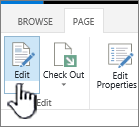
- 페이지 탭을 선택합니다. 그런 다음 리본에서 편집을 선택합니다.
- 페이지에서 편집 가능한 영역 내부를 선택합니다.
-
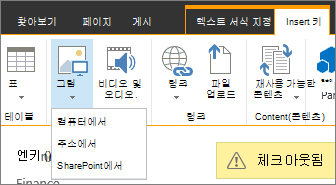
삽입 탭을 선택하고 리본의 미디어 그룹에서 그림을 선택합니다.
- 다음과 같은 옵션이 표시됩니다.
컴퓨터에서 파일 업로드
컴퓨터에서 파일을 업로드하려면 다음 단계를 따르세요.
- 컴퓨터에서 선택합니다.
- 원하는 파일의 위치를 찾아 파일을 선택한 다음, 열기를 선택합니다.
- 파일을 저장할 대상 라이브러리를 지정합니다.
자산 라이브러리를 대상으로 지정하는 것이 좋습니다. 이미지 파일에 대한 자산 라이브러리를 설정하는 방법을 알아보려면 이미지, 오디오 또는 비디오 파일을 저장하도록 자산 라이브러리 설정을 참조하세요. - 확인을 선택합니다.
다른 위치에서 이미지 추가
웹의 다른 위치에서 이미지를 추가하려면 다음 단계를 따르세요.
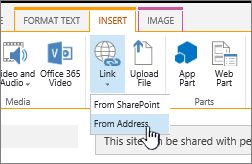
- 보낸 사람 주소를 선택합니다.
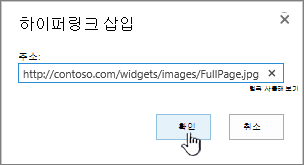
- 사용할 파일의 URL을 입력한 다음 확인을 선택합니다. URL은 이미지 파일을 직접 가리켜야 합니다. 예: http://contoso.com/images/selfieImage1.jpg.
SharePoint 사이트에서 이미지 추가
SharePoint 사이트의 위치에서 이미지를 추가하려면 다음 단계를 따릅니다.
- SharePoint에서 선택합니다. 그러면 원하는 폴더나 라이브러리를 찾아볼 수 있는 자산 선택기가 열립니다.
- 이미지, 비디오, 오디오 파일이 저장되는 자산 라이브러리와 같은 사이트의 위치를 찾습니다.
- 원하는 파일을 선택한 다음 삽입을 선택합니다.
이미지 속성 편집
SharePoint 페이지에 이미지를 추가할 때 페이지에 더 잘 맞추거나 더 눈에 띄도록 이미지를 사용자 지정할 수 있습니다. 예를 들어 크기나 위치를 변경하거나, 대체 텍스트를 편집하거나, 테두리를 만들 수 있습니다.
페이지의 이미지 속성을 변경하려면 다음 단계를 따릅니다.
이미지가 포함된 페이지로 이동합니다.
페이지 탭을 선택한 다음 편집을 선택합니다.
이미지의 아무 곳이나 선택하여 이미지 탭과 해당 리본을 엽니다.
이미지 탭의 선택 그룹에서 사진 변경을 선택하여 다른 그림으로 변경합니다. 원하는 이미지 파일을 선택합니다.
속성 그룹에서 이미지의 대체 텍스트 또는 주소를 입력하거나 변경할 수 있습니다.
리본의 스타일 그룹에서 이미지 스타일 을 가리킨 다음 그림의 테두리 스타일을 선택합니다.
정렬 그룹에서 위치를 선택하여 이미지가 공간에서 차지하는 위치를 변경합니다. 드롭다운에서 부동 위치를 왼쪽 또는 오른쪽으로 선택하거나 다른 개체와 관련하여 위쪽, 가운데 또는 아래쪽의 인라인 위치를 선택할 수 있습니다.
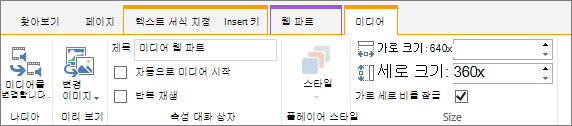
리본의 크기 그룹에서 이미지 크기를 조정할 수 있습니다. 가로 세로 비율 잠금을 선택한 상태로 두면 가로 및 세로 크기가 연결됩니다. 하나를 변경하면 다른 하나도 비례하는 크기로 변경됩니다.
가 로 세로 비율 잠금을 선택 취소하면 이미지가 왜곡될 수 있지만 이미지의 가로 및 세로 크기를 개별적으로 변경할 수 있습니다.페이지 변경을 마쳤으면 페이지 탭을 선택한 다음 저장을 선택합니다. 페이지에서 체크 아웃된 경우 검사할 수 있도록 링크와 함께 경고 메시지가 표시됩니다.
그림에 웹 링크 추가
페이지에 그림을 추가하는 것도 좋지만 다른 페이지로 연결되는 문으로 만드는 것은 훨씬 더 좋습니다. 이미지를 라이브 링크로 만드는 방법은 다음과 같습니다.
하이퍼링크를 추가할 이미지가 있는 페이지로 이동합니다.
페이지 탭을 선택한 다음 편집을 선택합니다.
연결할 사진이나 사진을 선택하고 선택합니다.
리본에서 삽입을 선택한 다음 연결을 선택합니다.
하이퍼링크 추가 대화 상자에서 연결할 웹 페이지, 사이트 또는 기타 미디어의 주소를 입력합니다. 사용해 보기를 선택하여 링크를 테스트할 수 있습니다.
확인을 선택합니다.
페이지에서 그림 삭제
페이지의 리본에서 페이지 탭을 선택한 다음 편집 명령을 선택합니다.
참고
편집 명령을 사용하지 않도록 설정하면 페이지를 편집할 권한이 없을 수 있습니다.
삭제할 이미지를 선택하고 키보드에서 Delete 키를 누릅니다.
의견 남기기
이 문서가 도움이 되었나요? 도움이 되었다면 이 페이지의 맨 아래에 표시해 주세요. 그다지 도움이 되지 않았다면 어떤 점이 혼란스럽거나 누락되었는지 의견을 남겨 주세요. 검색을 통해 이 페이지를 방문했지만 원하는 정보가 아닌 경우에는 검색한 내용을 알려 주세요. SharePoint, OS와 브라우저의 버전을 기입해 주세요. 여러분의 의견을 참고하여 단계를 다시 검토하고 이 문서를 업데이트하겠습니다.