시작하기 전에
범주 페이지 및 카탈로그 항목 페이지를 할당하기 전에 다음을 확인하십시오.
관리 탐색을 사용하도록 설정합니다.
탐색 용어 집합을 만듭니다. 용어 집합에서 용어 만들기 및 관리를 참조하세요.
다음 중 하나를 수행합니다.
- 게시 사이트를 카탈로그에 연결할 때 SharePoint에서 범주 페이지 및 카탈로그 항목 페이지를 자동으로 만들도록 지정합니다.
- 범주 페이지와 카탈로그 항목 페이지를 만듭니다. 방법 : SharePoint 2013에서 카탈로그 기반 사이트에 대한 페이지 레이아웃 사용자 지정을 참조하세요.
소유자 SharePoint 그룹의 구성원입니다.
용어에 범주 페이지 및 카탈로그 항목 페이지 할당
용어에 범주 페이지를 할당하면 지정한 페이지도 용어의 자식에 할당됩니다.
중요
용어 집합이 카탈로그 콘텐츠에 대한 태그 지정 용어 집합으로 사용되는 경우에만 범주 페이지 및 카탈로그 항목 페이지를 용어에 할당해야 합니다.
-
설정
 사이트 설정을 선택합니다.
 - 사이트 설정 페이지의 사이트 관리 섹션에서 용어 저장소 관리를 선택합니다.
- 용어 저장소 관리 도구 페이지의 분류 용어 저장소 섹션에서 범주 페이지 및 카탈로그 항목 페이지를 할당할 용어를 선택합니다.
- TERM-DRIVEN PAGES(기간 기반 페이지) 탭을 선택합니다.
- 용어에 범주 페이지를 할당하려면 대상 페이지 설정 섹션에서 이 용어의 대상 페이지 변경 검사란을 선택한 다음 할당할 범주 페이지의 URL을 입력합니다. 또는 찾아보기 단추를 선택한 다음 용어에 할당할 범주 페이지를 선택할 수 있습니다.
- 용어의 하위 항목에 범주 페이지를 할당하려면 이 용어의 하위 항목에 대한 대상 페이지 변경 검사란을 선택한 다음 할당할 범주 페이지의 URL을 입력합니다. 또는 찾아보기 단추를 선택한 다음 용어의 자식에 할당할 범주 페이지를 선택할 수 있습니다.
- 현재 용어로 태그가 지정된 카탈로그 항목에 카탈로그 항목 페이지를 할당하려면 이 범주에 대한 카탈로그 항목 페이지 변경을 선택한 다음 할당할 카탈로그 항목 페이지의 URL을 입력합니다. 또는 찾아보기 단추를 선택한 다음 용어로 태그가 지정된 카탈로그 항목에 할당할 카탈로그 항목 페이지를 선택할 수 있습니다.
- 현재 용어의 자식으로 태그가 지정된 카탈로그 항목에 카탈로그 항목 페이지를 할당하려면 이 범주의 자식에 대한 카탈로그 항목 페이지 변경을 선택한 다음 할당할 카탈로그 항목 페이지의 URL을 입력합니다. 또는 찾아보기 단추를 선택한 다음 할당할 카탈로그 항목 페이지를 선택할 수 있습니다.
범주 페이지 및 카탈로그 항목 페이지 정보
범주 페이지 및 카탈로그 항목 페이지는 사이트 전체에서 일관된 방식으로 카탈로그 콘텐츠를 표시하는 데 사용할 수 있는 페이지 레이아웃입니다. 이러한 페이지를 사용하면 사이트 전체에 일관되게 표시하려는 콘텐츠에 대해 여러 개별 페이지를 만들 필요가 없습니다.
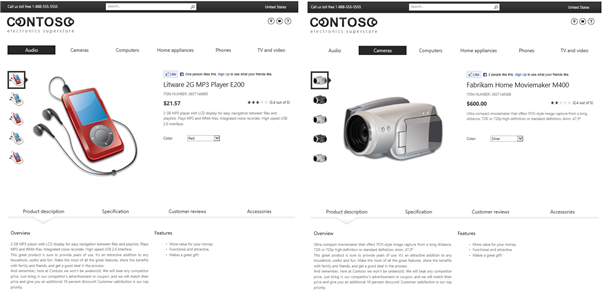
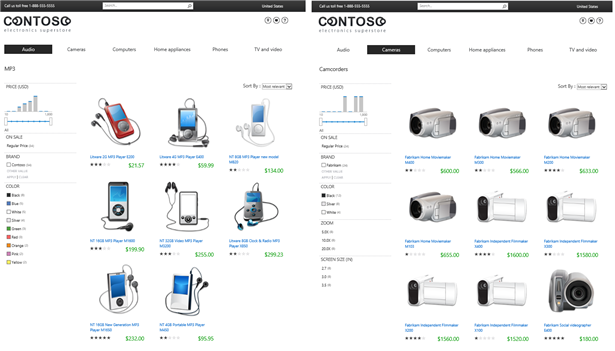
예를 들어 전자 기기를 판매하는 웹사이트가 있다고 가정해 보세요. MP3 플레이어를 표시하는 페이지의 레이아웃 및 구조는 카메라를 표시하는 페이지의 레이아웃 및 구조와 일치해야 합니다. 따라서 MP3 플레이어를 표시하는 페이지와 카메라를 표시하는 페이지를 하나 만드는 대신 하나의 범주 페이지를 만들고 이를 사용하여 두 제품 그룹에 대한 콘텐츠를 표시할 수 있습니다.
다음은 한 범주 페이지를 사용하여 두 개의 서로 다른 제품 범주를 표시하는 방법을 보여 주는 예제입니다.
마찬가지로 MP3 플레이어를 표시하는 페이지의 레이아웃 및 구조는 카메라를 표시하는 페이지의 레이아웃 및 구조와 일치해야 합니다. 별도의 각 항목에 대해 한 페이지를 만드는 대신 카탈로그 항목 페이지를 만들고 이를 사용하여 각 항목의 콘텐츠를 표시할 수 있습니다.
다음은 하나의 카탈로그 항목 페이지를 사용하여 두 개의 개별 제품을 표시하는 방법을 보여 주는 예제입니다.