페이지에서 시각적으로 변경 내용을 비교하는 등 최신 페이지 또는 뉴스 게시물의 버전 기록을 보고 SharePoint에서 버전을 비교할 수 있습니다. 페이지가 변경된 시기와 변경한 사람을 확인할 수 있습니다. 속성(파일에 대한 정보)이 변경된 시기도 확인할 수 있습니다. 필요한 경우 이전 버전을 복원하거나 이전 버전을 삭제할 수 있습니다.
참고
일부 기능은 대상 릴리스 프로그램에 옵트인(opt in)한 조직에 점진적으로 도입됩니다. 즉, 이 기능이 아직 표시되지 않거나 도움말 문서에 설명된 것과 다를 수 있습니다.
버전 기록 보기
버전 기록을 보려는 페이지나 뉴스 게시물로 이동합니다.
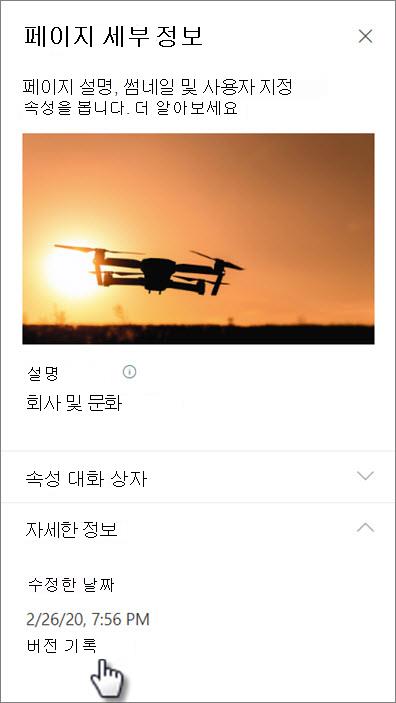
페이지 위쪽에서 페이지 세부 정보를 선택한 다음 페이지 세부 정보 패널 아래쪽에서 버전 기록을 선택합니다.
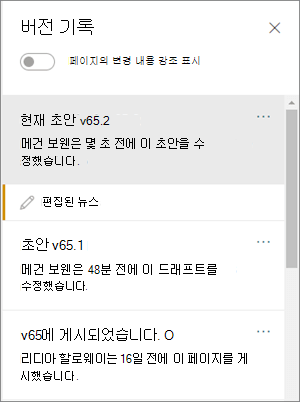
버전 기록 창이 표시되고 게시 및 저장된 초안 버전 목록이 표시됩니다.
참고
게시된 버전은 "주 버전"으로 간주되며 버전 번호는 항상 0으로 끝납니다(예: 첫 번째 주 버전은 v1.0). 저장된 초안은 "부 버전"으로 간주되며 마지막 주 버전(예: v1.1) 이후에 저장된 초안 수로 끝납니다. 페이지 또는 뉴스 게시물을 부 버전으로 계산하려면 자동 저장되지 않는 초안으로 수동으로 저장해야 합니다.
버전과 이전 버전 간의 변경 내용을 비교하려면 비교할 버전을 선택합니다. 해당 버전과 이전 버전 간의 변경 내용 목록이 표시됩니다.
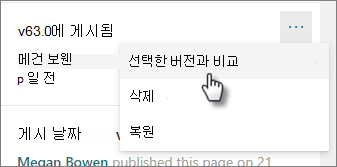
비순차적 버전의 변경 내용을 비교하려면 비교할 버전을 선택합니다. 그런 다음 비교할 버전 옆의 버전 옆의 줄임표(...)를 선택하고 선택한 버전과 비교를 선택합니다.
페이지에서 버전 간 차이점의 시각적 비교 보기
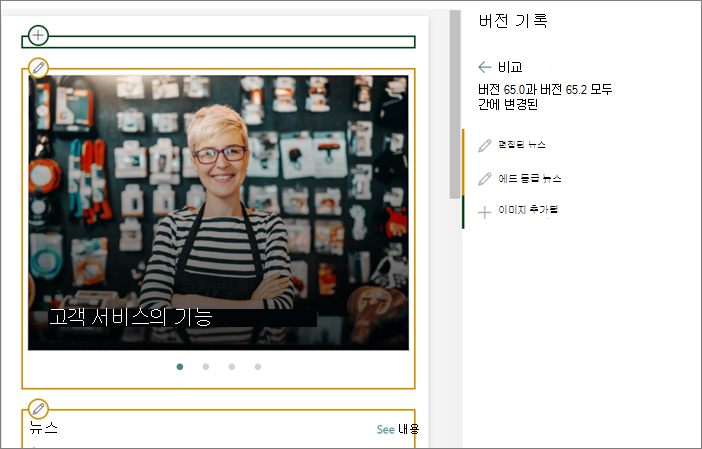
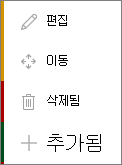
페이지에서 바로 강조 표시된 차이점을 볼 수 있습니다. 변경된 웹 파트는 버전 기록 창의 변경 내용 유형 및 설명에 해당하는 색이 지정된 테두리로 둘러싸여 있습니다.
다음은 표시되는 예입니다.
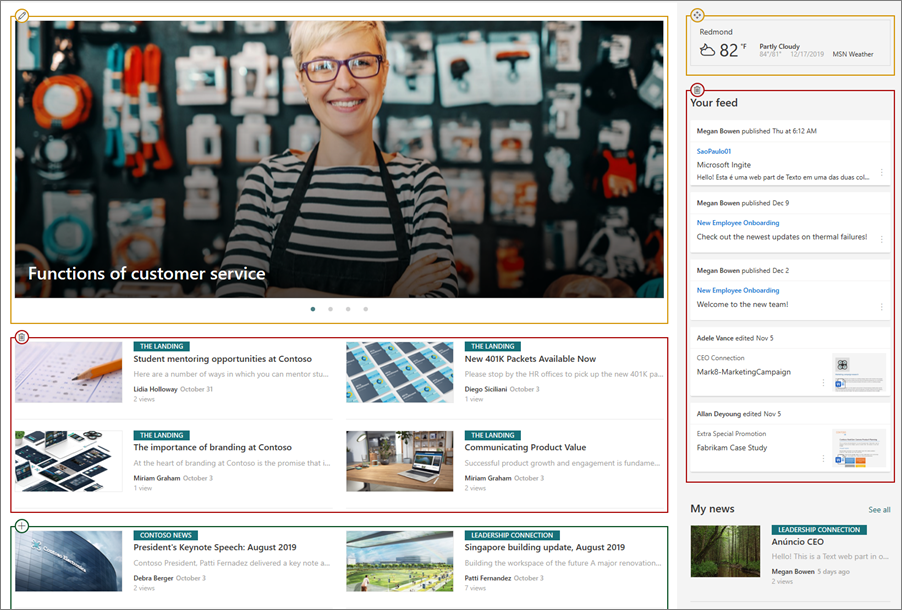
범례
|
|
|---|
방법은 다음과 같습니다.
-
버전 기록 창의 맨 위에서 페이지의 변경 내용 강조 표시에 대한 토글을 켬으로 밉니다.
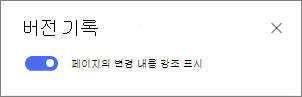
- 버전과 이전 버전 간의 변경 내용을 비교하려면 비교할 버전을 선택합니다. 해당 버전과 이전 버전 간의 변경 내용이 표시됩니다.
비순차적 버전의 변경 내용을 비교하려면 비교할 버전을 선택합니다. 그런 다음 비교할 버전 옆의 버전 옆의 줄임표(...)를 선택하고 선택한 버전과 비교를 선택합니다.
참고
페이지에서 차이점을 보는 동안 페이지를 변경할 수는 없습니다.
버전 복원
버전을 복원하면 최신 버전이 됩니다.
- 버전 기록 창에서 복원할 버전을 찾습니다.
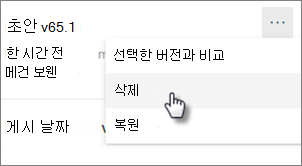
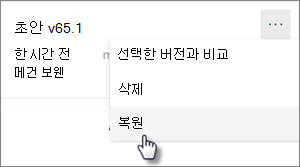
- 버전 옆의 줄임표(...)를 선택하고 복원을 선택합니다.
버전 삭제
- 버전 기록 창에서 삭제할 버전을 찾습니다.
- 버전 옆의 줄임표(...)를 선택하고 삭제를 선택합니다.