
블로그는 organization에서 아이디어와 정보를 빠르게 공유할 수 있는 방법입니다. 커뮤니케이션 사이트와 뉴스 게시물을 사용하여 SharePoint에서 블로그 사이트를 설정할 수 있으며 분류, 필터링 및 시작할 사용자 지정 템플릿과 같은 기능을 추가할 수 있습니다.
이것이 전략이 작동하는 방식입니다: 뉴스 게시물을 블로그 페이지로 사용합니다. 그런 다음 블로그 페이지만 표시하도록 필터링된 뉴스 웹 파트에 해당 블로그 페이지를 표시할 수 있습니다. 최신 블로그 페이지는 사이트에서 가장 인기 있는 뉴스 기사로 자동으로 표시됩니다(아래 "경영진의 최신 블로그" 뉴스 웹 파트에서 볼 수 있듯이). 히어로 웹 파트와 같은 다른 웹 파트의 블로그 게시물에 직접 연결할 수도 있습니다.
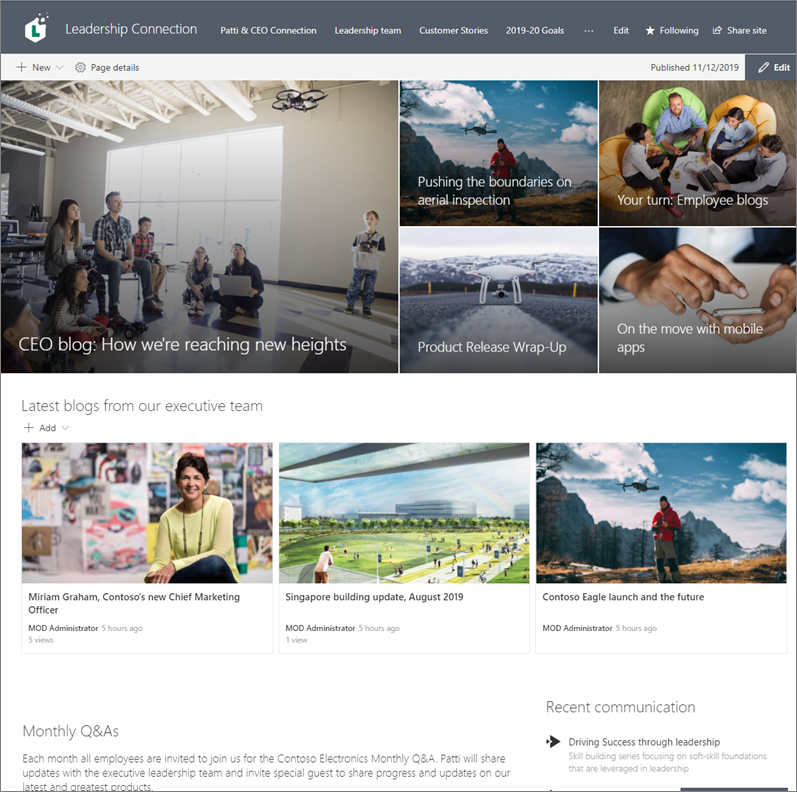
이 작업을 수행하는 방법에 대한 단계는 다음과 같습니다.
블로그 사이트를 만듭니다. 먼저, 원하는 시각적 스타일링과 일치하는 커뮤니케이션 사이트를 만듭니다.
팁
아이디어나 영감이 필요하신가요? SharePoint 룩북을 확인하세요. 테넌트 관리자인 경우 SharePoint Online 프로비전 서비스를 사용하여 테넌트에서 직접 룩북에서 예제 사이트를 자동으로 만들 수 있습니다.
페이지 범주를 만듭니다. 뉴스 웹 파트에 블로그 게시물만 표시하려면 블로그 범주가 포함된 사이트의 페이지 라이브러리에 범주 선택 항목이 있는 열을 만듭니다 . 이 예제에서는 "페이지 범주"를 열 이름으로 사용합니다.
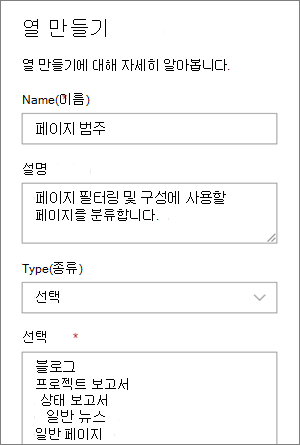
이제 페이지 라이브러리에서 선택 열을 만들었으므로 뉴스 게시물 페이지에 설정할 수 있는 속성으로 사용할 수 있습니다. 따라서 특정 뉴스 게시물을 블로그 게시물로 지정할 수 있습니다.팁
사이트의 다른 위치에서 이 열을 다시 사용하려면 대신 사이트 열 을 만든 다음 라이브러리에 해당 열을 추가합니다.
웹 파트를 필터링합니다. 페이지가 편집 모드인 상태에서 뉴스 웹 파트 편집 연필
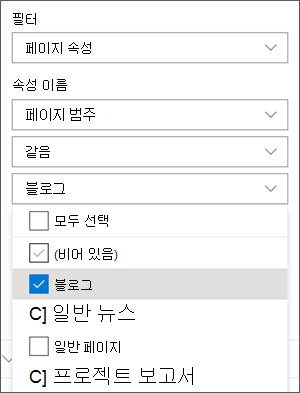
 를 선택한 다음 필터 아래에서 페이지 속성을 선택합니다.
속성 이름에서 페이지 범주 또는 열에 지정한 이름을 선택합니다.
같음을 선택한 다음 블로그를 선택합니다.
팁
특정 게시물을 추천해야 하는지 여부를 나타내는 예/아니요 열과 같은 다른 필터링 방법을 위한 추가 열을 만들 수 있습니다.
뉴스 웹 파트를 사용합니다. 커뮤니케이션 사이트 홈페이지에서 블로그 게시물을 표시하려는 뉴스 웹 파트를 사용해야 합니다.
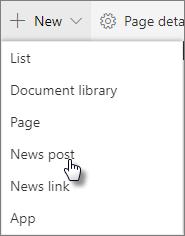
블로그 게시물을 작성합니다.
3단계에서 만든 "블로그" 범주로 페이지에 태그를 지정합니다.
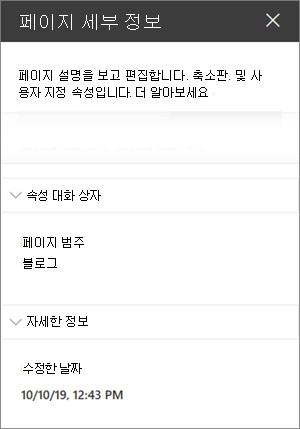
페이지 위쪽에서 페이지 세부 정보를 선택합니다.
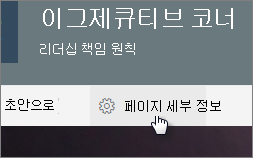
오른쪽 창의 속성에서 페이지 범주 속성에 대해 블로그를 선택합니다.
팁: 블로그 템플릿 만들기
블로그 게시물을 쉽고 빠르게 만들고 태그를 지정하려면 블로그 페이지 템플릿을 만드세요.
- 향후 블로그에서 다시 사용할 레이아웃, 이미지 또는 기타 웹 파트가 포함된 뉴스 게시물을 만듭니다.
- 위의 6단계에 따라 "블로그" 범주로 페이지에 태그를 지정합니다.
- 서식 파일에 대한 제목을 추가한 다음 왼쪽 위에 있는 초안으로 저장 옆의 드롭다운을 선택하고 서식 파일로 저장을 선택합니다.
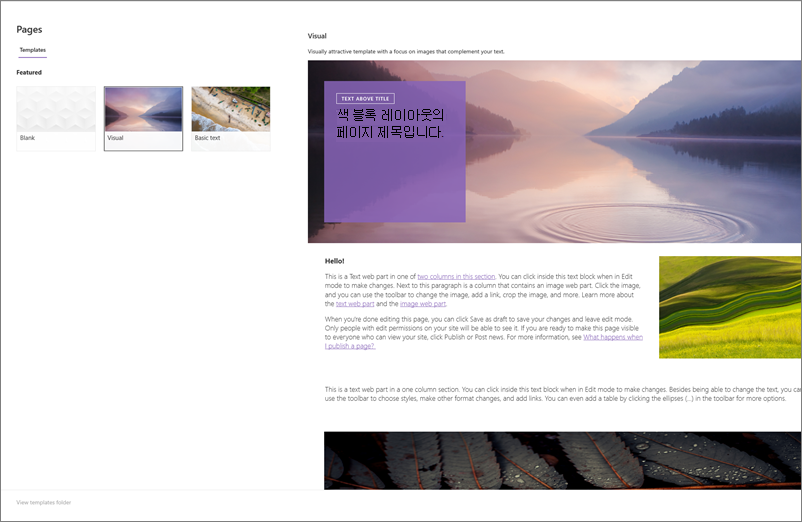
다음에 블로그 게시물을 만들 때 페이지 템플릿 창에서 이 템플릿을 선택할 수 있습니다.
팁
SharePoint 관리자이고 SharePoint 변환 도구를 사용하여 여러 블로그를 변환하고 PowerShell 사용에 익숙한 경우 클래식 블로그 현대화를 참조하세요.