
구조 탐색은 게시가 사용하도록 설정된 SharePoint 사이트를 위한 기본 솔루션입니다. 이 탐색 옵션은 사이트 탐색에서 현재 사이트 아래에 있는 사이트 및/또는 페이지를 표시합니다. 사용자 지정이 필요하지 않으며 사용자는 설정 페이지에서 쉽게 항목을 추가하고, 항목을 숨기고, 탐색을 관리할 수 있습니다.
참고
- 이 문서는 이미 구조 탐색을 사용하는 사이트를 대상으로 합니다. 사이트에서 아직 사용되지 않은 경우 이러한 유형의 탐색을 사용하도록 설정하지 않는 것이 좋습니다.
- 일부 기능은 대상 릴리스 프로그램에 옵트인(opt in)한 조직에 점진적으로 도입됩니다. 즉, 이 기능이 아직 표시되지 않거나 이 도움말 문서에 설명된 것과 다를 수 있습니다.
사이트에서 구조 탐색을 사용하고 있는지 확인
참고
구조 탐색을 사용하려면 사이트에 대해 게시를 사용하도록 설정해야 합니다. 사이트 설정 페이지의 모양과 느낌 아래에 탐색 옵션이 표시되지 않으면 사이트에서 게시를 사용하도록 설정하지 않으며 이 문서는 사이트에 적용되지 않는 것입니다.
사이트로 이동하여 설정
 선택한 다음 사이트 정보를 선택합니다. 아래쪽에서 모든 사이트 설정 보기를 선택합니다.
모양 및 느낌 제목 아래에서 탐색을 선택합니다.
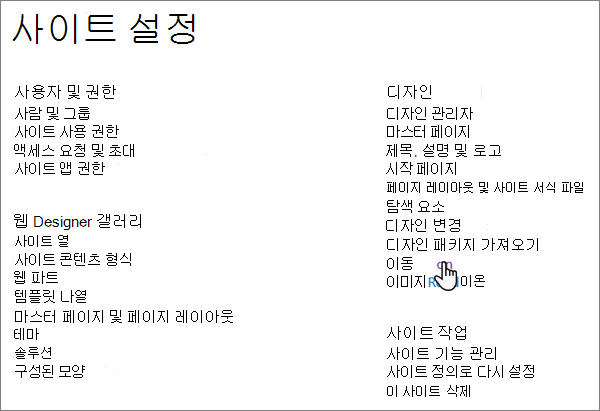
전역 탐색 또는 현재 탐색에 대해 선택한 경우 사이트에 대해 구조 탐색을 사용할 수 있습니다.
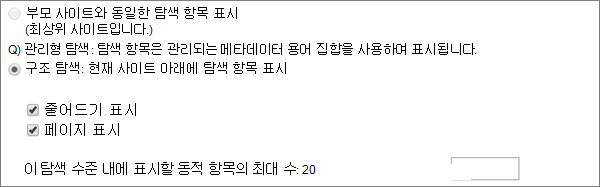
참고
구조 탐색을 사용할 때 페이지 표시 를 선택하면 성능에 부정적인 영향을 미칩니다.
구조 탐색을 위한 캐싱
사이트에서 구조적 탐색을 사용하고 페이지 성능이 저하되는 경우 캐싱을 활성화 하여 성능을 개선하는 것이 좋습니다.
캐싱이 활성화되면 비활성화될 때까지 계속 작동합니다. 탐색이 변경되면 탐색 항목이 매일 자동으로 새로 고쳐집니다. 탐색 항목을 수동으로 새로 고칠 수도 있습니다.
참고
캐싱은 테넌트 수준에서 제어할 수 없습니다. 사이트 수준 또는 사이트 모음 수준에서만 캐싱을 사용하거나 사용하지 않도록 설정할 수 있습니다.
사이트 수준에서 캐싱을 사용하도록 설정하려면 다음을 수행합니다.
- 사이트로 이동하여 설정 선택한 다음 사이트 정보를 선택합니다. 아래쪽에서 모든 사이트 설정 보기를 선택합니다.
- 모양 및 느낌 제목 아래에서 탐색을 선택합니다.
-
구조 탐색: 캐싱 섹션으로 스크롤하고 캐싱 사용 확인란을 검사합니다.

- 확인을 클릭합니다.
참고
캐싱 사용 확인란을 사용할 수 없는 경우 사이트 모음 수준에서 캐싱이 사용하도록 설정되어 있는지 확인합니다.
사이트 모음 수준에서 캐싱을 사용하도록 설정하려면 다음을 수행합니다.
참고
이 옵션은 사이트 모음 관리자에게만 표시됩니다.
- 사이트로 이동하여 설정 선택한 다음 사이트 정보를 선택합니다. 아래쪽에서 모든 사이트 설정 보기를 선택합니다.
- 사이트 모음 관리 제목 아래에서 사이트 모음 탐색을 선택합니다.
-
구조 탐색 캐싱 섹션으로 스크롤하여 구조 탐색 캐싱 사용 확인란을 검사합니다.

- 확인을 클릭합니다.
캐시를 수동으로 새로 고치려면:
참고
캐싱을 사용하도록 설정할 때 변경 사항이 있는 경우 탐색 항목이 매일 자동으로 새로 고쳐집니다. 사이트 소유자는 필요에 따라 탐색 설정에서 탐색 항목을 수동으로 새로 고칠 수도 있습니다.
- 사이트로 이동하여 설정 선택한 다음 사이트 정보를 선택합니다. 아래쪽에서 모든 사이트 설정 보기를 선택합니다.
- 모양 및 느낌 제목 아래에서 탐색을 선택합니다.
-
구조 탐색: 캐시 새로 고침 섹션으로 스크롤하고 새로 고침을 클릭합니다.

사이트 수준에서 캐싱을 사용하지 않도록 설정하려면 다음을 수행합니다.
참고
구조적 탐색 캐싱을 사용하지 않도록 설정하면 페이지 성능에 부정적인 영향을 미칠 수 있으므로 권장하지 않습니다.
- 사이트로 이동하여 설정 선택한 다음 사이트 정보를 선택합니다. 아래쪽에서 모든 사이트 설정 보기를 선택합니다.
- 모양 및 느낌 제목 아래에서 탐색을 선택합니다.
-
구조 탐색: 캐싱 섹션으로 스크롤하고 캐싱 사용 확인란의 선택을 취소합니다.
- 확인을 클릭합니다.
사이트 모음 수준에서 캐싱을 사용하지 않도록 설정하려면 다음을 수행합니다.
참고
이 옵션은 사이트 모음 관리자에게만 표시됩니다. 구조적 탐색 캐싱을 사용하지 않도록 설정하면 페이지 성능에 부정적인 영향을 미칠 수 있으므로 권장하지 않습니다.
- 사이트로 이동하여 설정 선택한 다음 사이트 정보를 선택합니다. 아래쪽에서 모든 사이트 설정 보기를 선택합니다.
- 사이트 모음 관리 제목 아래에서 사이트 모음 탐색을 선택합니다.
-
구조 탐색 캐싱 섹션으로 스크롤하고 구조 탐색 캐싱 사용 확인란의 선택을 취소합니다.
- 확인을 클릭합니다.
Microsoft 365의 SharePoint에 사용할 수 있는 다른 탐색 옵션에 대한 자세한 내용은 SharePoint Online의 탐색 옵션을 참조하세요.
관련 PowerShell 명령
사이트 소유자 또는 사이트 모음 소유자이고 PowerShell에 익숙한 경우 다음 명령을 사용하여 사이트 또는 사이트 모음의 현재 상태를 확인하고 캐싱을 사용하거나 사용하지 않도록 설정할 수 있습니다.
사이트 소유자는 다음을 실행할 수 있습니다.
사이트 모음 소유자는 다음을 실행할 수 있습니다.