
중요
2023년 9월 중순부터 SharePoint 페이지 내의 웹 파트 도구 상자에서 Twitter 웹 파트를 더 이상 사용할 수 없습니다. 이미 Twitter 웹 파트가 있는 페이지는 이 변경 사항의 영향을 받지 않지만 타사 액세스에 대한 Twitter의 사용 약관 변경으로 인해 사용자에게 오류 메시지가 표시될 수 있습니다.
이 문서에서는 사용자 또는 대상 그룹과 관련된 트윗을 페이지에 바로 표시할 수 있는 Twitter 웹 파트에 대해 설명합니다.
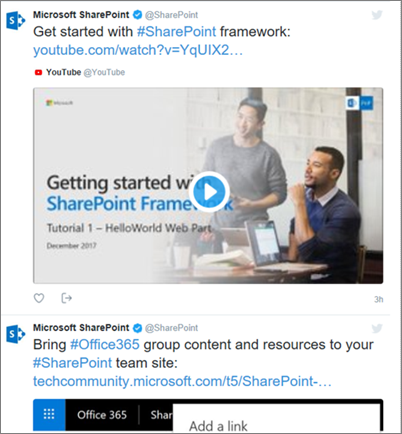 방법 알아보기:
참고
- 웹 파트 도구 상자에 이 웹 파트가 표시되지 않으면 관리자가 사용하지 않도록 설정했을 수 있습니다.
- Twitter 웹 파트는 SharePoint Server 2019에서 사용할 수 없습니다.
- Twitter는 더 이상 Internet Explorer 11 브라우저를 지원하지 않습니다. 이 웹 파트가 제대로 작동하려면 Twitter에서 지원하는 브라우저를 사용하세요.
Twitter 웹 파트 추가 - 2023년 9월 이후에는 사용할 수 없음
- Twitter 웹 파트를 추가할 페이지로 이동합니다.
- 아직 편집 모드에 있지 않은 경우 페이지 오른쪽 위에 있는 편집 을 클릭합니다.
- 기존 웹 파트 위 또는 아래 또는 제목 영역 아래에 마우스를 놓고
 클릭한 다음 Twitter 웹 파트를 선택합니다.
사용자의 트윗 표시
-
Twitter 사용자 이름 또는 트윗 또는 컬렉션 링크 추가 아래의 상자에 가져오려는 트윗의 Twitter 사용자 이름이나 웹 주소를 입력합니다. 예를 들면 다음과 같습니다.
사용자 피드의 트윗
@microsoft -
사용자의 단일 트윗
https://twitter.com/SharePoint/상태/950761587236728832
컬렉션의 트윗 표시
컬렉션에서 결과 가져오기
자신이 큐레이팅하고 관리하는 트윗 컬렉션의 결과를 표시할 수 있습니다.
- 컬렉션이 아직 없는 경우 TweetDeck 을 사용하여 컬렉션을 만들 수 있습니다. 자세한 지침은 고급 tweetdeck 기능을 참조하고 컬렉션 섹션까지 아래로 스크롤하세요.
- 컬렉션을 만든 후 컬렉션 맨 위에 있는 필터 아이콘을 클릭하여 메뉴에 액세스한 다음 공유 및 twitter.com 에서 보기를 클릭합니다.
- Twitter에서 컬렉션의 웹 주소를 복사합니다. 다음과 같이 표시됩니다.
https://twitter.com/Contoso/timelines/951928001880408064 - SharePoint 페이지의 Twitter 웹 파트 속성 창에서 Twitter 사용자 이름 또는 트윗 또는 컬렉션에 대한 링크 추가 아래의 상자에 컬렉션에 대한 링크를 붙여넣습니다. 예를 들면 다음과 같습니다.
디스플레이 옵션 설정
- 표시 형식에서목록 또는 그리드를 선택합니다.
- 머리글 표시 및 테두리 표시를 켜거나 끕니다.
- 테마 색을어둡거나밝게 설정합니다.
- 표시되는 최대 트윗 수 상자에 표시하려는 최대 트윗 수를 입력합니다.
참고
SharePoint PowerShell에 익숙한 관리자는 명령을 사용하여 웹 파트 도구 상자에서 이 웹 파트를 숨길 수 있습니다.Set-SPOTenant [-DisabledWebPartIds <Guid>] 자세한 내용은 Set-SPOTenant에 대한 PowerShell 참조 를 참조하세요.