
사이트에 최신 페이지를 추가하면 페이지의 구성 요소인 웹 파트를 추가하고 사용자 지정합니다
이 문서에서는 페이지에 바로 YouTube 동영상을 삽입할 수 있는 YouTube 웹 파트를 집중적으로 설명합니다.
참고
- 일부 기능은 대상 릴리스 프로그램에 옵트인(opt in)한 조직에 점진적으로 도입됩니다. 즉, 이 기능이 아직 표시되지 않거나 도움말 문서에 설명된 것과 다를 수 있습니다.
- 웹 파트 도구 상자에 이 웹 파트가 표시되지 않으면 관리자가 사용하지 않도록 설정했을 수 있습니다.
- YouTube 웹 파트는 SharePoint Server 2019에서 사용할 수 없습니다. 또한 21Vianet에서 운영하는 미국 정부 GCC High 및 DoD 또는 Office 365에서는 지원되지 않습니다.
아직 편집 모드에 있지 않은 경우 페이지 오른쪽 위에 있는 편집 을 클릭합니다. 오른쪽에서 도구 상자 (
 )를 찾습니다.
모든 웹 파트 보기를 선택한 다음 웹 파트 목록에서 YouTube를 선택하거나 끌어서 놓습니다.
비디오 추가를 클릭합니다.
오른쪽의 속성 창에서 아래의 링크 또는 embed 태그를 붙여넣어 YouTube의 비디오 추가 아래의 상자에 표시하려는 비디오의 링크 또는 embed 태그를 붙여넣습니다. 주소 또는 embed 태그를 찾으려면 YouTube 사이트에서 동영상 및 재생 목록 포함을 참조하세요.
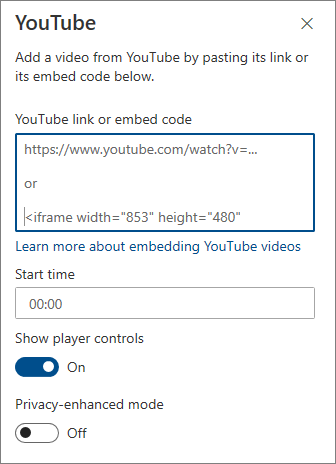
시작 시간 아래에 비디오 시작 시간을 입력하고 사용 가능한 옵션을 켜거나 끕니다.
시작이 아닌 다른 시간에 비디오를 시작하려면 시작 시간을 입력합니다.
다음에 대한 옵션을 켜거나 끕니다.
- 플레이어 컨트롤 표시
- 개인 정보 보호 강화 모드: 이 옵션을 켜면 YouTube는 방문자가 동영상을 재생하지 않는 한 방문자 정보를 저장하지 않습니다.
YouTube 포함 및 옵션에 대한 자세한 내용은 YouTube 사이트에 비디오 및 재생 목록 포함하기 를 참조하세요.
참고
- SharePoint PowerShell에 익숙한 관리자는 명령을 사용하여 웹 파트 도구 상자에서 이 웹 파트를 숨길 수 있습니다.
Set-SPOTenant [-DbPartIds <Guid>]자세한 내용은 Set-SPOTenant에 대한 PowerShell 참조 를 참조하세요. - 마지막에 추천 비디오 표시 옵션은 더 이상 YouTube에서 사용할 수 없습니다. 자세한 내용은 YouTube 포함 플레이어 및 플레이어 매개 변수를 참조하세요.