사이트에 최신 페이지를 추가하면 페이지의 구성 요소인 웹 파트를 추가하고 사용자 지정할 수 있습니다. 이 문서에서는 문서 라이브러리를 표시할 수 있는 문서 라이브러리 웹 파트에 대해 설명합니다.
문서 라이브러리 웹 파트를 사용하는 경우 라이브러리 또는 라이브러리 내의 폴더의 특정 보기를 표시하도록 선택할 수 있습니다. 적절한 권한이 있는 사용자는 웹 파트에서 직접 파일을 추가, 보기 또는 편집할 수 있습니다. 또한 사용자는 문서를 라이브러리 맨 위에 고정하거나 파일을 다운로드, 삭제 및 이름을 바꾸거나 모두 보기를 클릭하여 전체 문서 라이브러리로 이동할 수 있습니다. 또한 파일을 세부 정보 보기 또는 타일 보기로 표시할 수 있으며 원본 목록에서 만든 열 서식 및 중첩 폴더를 표시할 수 있습니다.
참고
일부 기능은 대상 릴리스 프로그램에 옵트인(opt in)한 조직에 점진적으로 도입됩니다. 즉, 이 기능이 아직 표시되지 않거나 도움말 문서에 설명된 것과 다를 수 있습니다.
페이지에 문서 라이브러리 추가
- 라이브러리의 사용자 지정 보기를 페이지에 표시하려면 보기를 만듭니다.
- 라이브러리를 추가할 페이지로 이동합니다.
- 페이지가 아직 편집 모드가 아닌 경우 페이지의 오른쪽 위에 있는 편집 을 클릭합니다. 오른쪽에서 도구 상자 (
 )를 찾습니다.
 - 모든 웹 파트 보기를 선택한 다음 웹 파트 목록에서 문서 라이브러리를 선택하거나 끌어서 놓습니다.
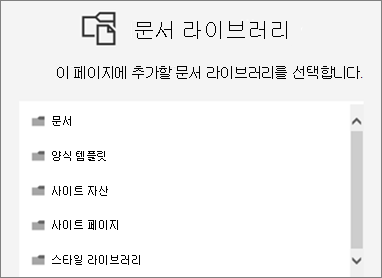
- 페이지에 배치할 문서 라이브러리를 선택합니다.
- 왼쪽 위에 있는 속성 편집 (
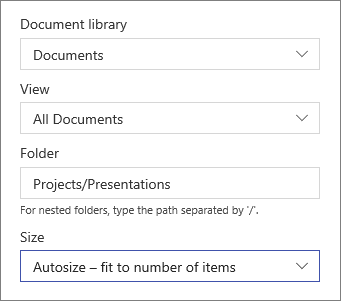
 )을 클릭하여 문서 라이브러리, 라이브러리 보기 및 크기를 변경합니다. 폴더 이름을 입력하여 라이브러리의 특정 폴더를 표시할 수도 있습니다("/"를 사용하여 중첩된 폴더의 이름을 구분합니다. 아래 예제에서 프로젝트는 문서 라이브러리의 폴더이고 프레젠테이션은 중첩된 폴더입니다).
- 모두 마쳤으면 저장을 클릭합니다.
- 준비가 되면 페이지 오른쪽 상단의 게시 를 클릭합니다.
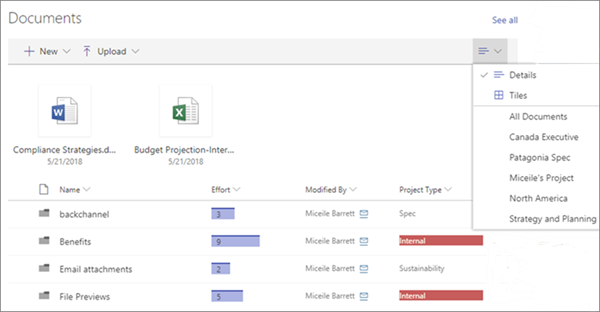
문서 목록 또는 타일로 보기
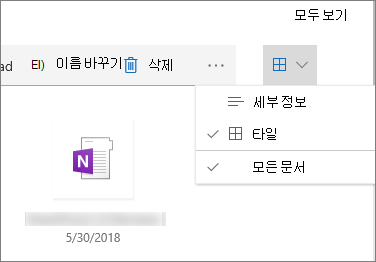
도구 모음의 오른쪽을 클릭하여 라이브러리 보기를 세부 정보 (목록 보기)에서 타일 (파일을 아이콘으로 보기)으로 변경할 수 있습니다.
새 문서 추가 또는 업로드
웹 파트에서 사용자는 새 폴더와 문서를 추가하거나 파일 및 폴더를 업로드할 수 있습니다. 파일 및 폴더를 추가하는 가장 쉬운 방법은 다른 위치에서 라이브러리로 끌어오는 것입니다.
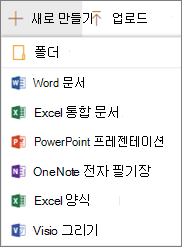
도구 모음을 사용하여 문서를 추가하거나 업로드할 수도 있습니다.
+ 새로 만들기를 클릭하고 폴더 또는 문서 형식을 선택합니다. 또는 + 업로드를 클릭하고 Files 또는 Folder를 선택합니다.
다운로드, 이름 바꾸기, 삭제, 맨 위에 고정
- 파일을 선택하면 파일 다운로드, 이름 변경, 삭제 또는 라이브러리 상단에 고정하여 쉽게 액세스하는 등의 여러 작업을 수행할 수 있습니다.

문서 라이브러리 웹 파트 내의 항목 정렬, 필터링 또는 그룹
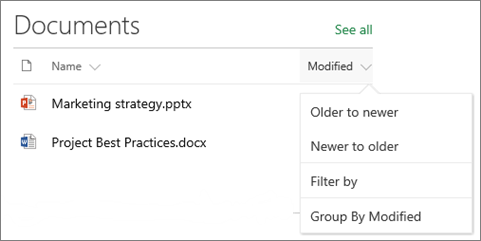
웹 파트에서 사용자는 항목을 정렬, 필터링 및 그룹화할 수 있습니다. 웹 파트에서 수행된 작업은 기본 라이브러리에 영향을 주지 않으며 현재 세션에 대해서만 볼 수 있습니다.
- 정렬, 필터링 또는 그룹화하려는 열 제목 옆에 있는 아래쪽 화살표를 클릭합니다.
- 수행할 작업을 선택합니다.