
Visio를 사용하여 organization도(조직도)를 만든 후에는 여러 가지 방법으로 셰이프를 다시 정렬할 수 있습니다. 예를 들어 셰이프의 간격을 더 멀리 두거나, 하위 셰이프를 숨기거나, 셰이프의 레이아웃을 변경할 수 있습니다.
셰이프 레이아웃 변경
하위 항목 정렬 명령을 사용하여 각 보고 구조의 레이아웃을 선택할 수 있습니다. 예를 들어 다음 그림과 같이 임원은 맨 위에 표시되고, 관리자는 아래에 가로로 정렬되고, 부하 직원은 관리자 아래에 세로로 정렬되게 할 수 있습니다.
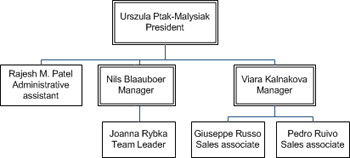
- 정렬하려는 도형이 있는 organization Chart(조직도)를 엽니다.
- 셰이프를 마우스 오른쪽 단추로 클릭하고 부하 직원> 정렬을 선택합니다.
- 레이아웃 옵션 중 하나를 클릭하고 확인을 클릭합니다.
부하 직원 표시 또는 숨기기
- 표시하거나 숨기려는 셰이프의 상위 셰이프를 클릭합니다.
-
조직도 탭의 정렬 그룹에서 부하 직원 표시/숨기기를 클릭합니다.
모든 부하 직원과 그 아래의 셰이프가 표시되거나 숨겨집니다.
셰이프 사이의 간격 변경
셰이프를 더 가깝게 가져오거나 펼칠 수 있습니다.
- 조직도 탭에서 간격 옆에 있는 + 또는 - 아이콘을 클릭하여 간격을 늘리거나 줄입니다.
- 사용자 지정 간격 값을 지정하려면 조직도 탭을 클릭하고 정렬 그룹에서 대화 상자 표시 아이콘을 클릭합니다. 간격 대화 상자에서 사용자 지정을 클릭한 다음 값을 클릭하여 간격을 보다 정확하게 지정합니다.
자동으로 도형 배치
Visio에서 셰이프에 가장 적합한 레이아웃을 선택하도록 하려면 다시 레이아웃 명령을 클릭합니다.
참고
다시 레이아웃 명령은 적용한 모든 레이아웃 옵션(예: 세로 레이아웃)을 유지한 다음 해당 설정을 변경하지 않고 가능한 최상의 정렬을 만듭니다.
- 레이아웃하려는 organization Chapter가 있는 페이지를 엽니다.
- 조직도 탭에서 다시 레이아웃을 클릭합니다.