
웹용 Visio에서 다이어그램 편집을 마치면 인쇄하려고 하는 경우가 많습니다.
중요
웹용 Visio에서 다이어그램을 인쇄하고 내보내려면 편집할 라이선스가 필요합니다. 자세한 내용은 Microsoft 365 관리자에게 문의하세요.
다이어그램 인쇄
웹용 Visio에서 직접 다이어그램을 인쇄할 수 있습니다.
- 편집할 다이어그램을 엽니다.
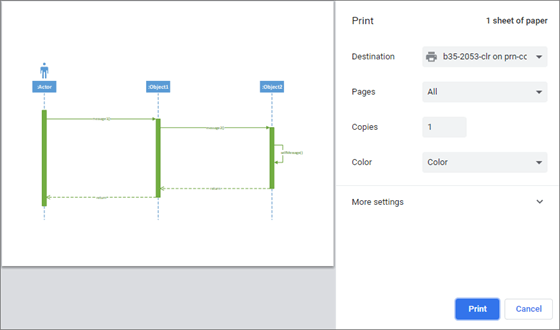
- Ctrl+P를 누르거나 파일>, 인쇄,인쇄를> 선택합니다.
- 인쇄 창에서 원하는 옵션을 선택합니다. 예를 들어 크기, 방향 또는 시트 수를 조정할 수 있습니다.
- 필요에 따라 추가 설정 (창 아래쪽에 있음)을 선택하여 크기 조정 또는 인쇄 품질 조정과 같이 설정할 수 있는 추가 옵션을 확인합니다.
팁
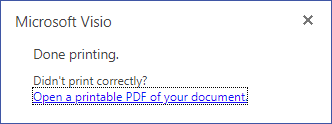
다이어그램이 제대로 인쇄되지 않으면 문서의 인쇄 가능한 PDF 열기를 선택합니다.
다이어그램을 PDF 파일로 내보내기
또는 다이어그램을 PDF 파일로 내보낸 다음 데스크톱에서 인쇄할 수 있습니다.
- 편집할 다이어그램을 엽니다.
- 파일>로 저장, PDF>로 다운로드를 선택합니다.
- Adobe 뷰어 또는 리더에서 파일 인쇄를 선택하거나 Ctrl+P를 누릅니다.
PDF 소프트웨어에 대한 자세한 내용은 PDF 읽기 프로그램, PDF 뷰어를 참조하십시오. - 인쇄 대화 상자에서 원하는 옵션을 선택합니다. 예를 들어 시트의 크기, 방향 또는 수를 조정할 수 있습니다. 자세한 내용을 보려면 도움말을 선택합니다.
다이어그램의 인쇄 영역 작업
기본적으로 페이지의 다이어그램이 81/2×11인치보다 큰 경우 캔버스에서 서로 다른 Letter 크기 영역이 점선 경계선으로 구분됩니다. 다음 점선은 다이어그램의 현재 인쇄 영역을 나타냅니다.
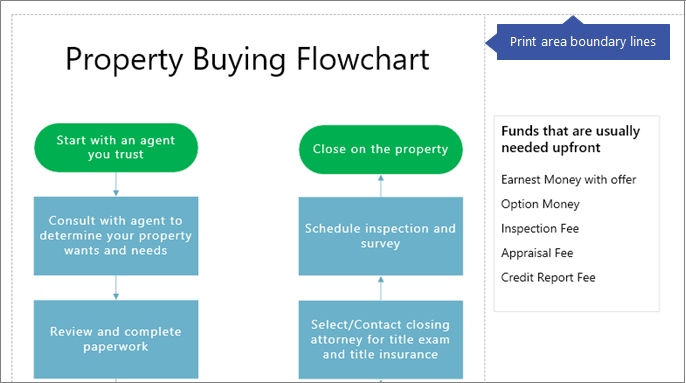 셰이프를 이동 하거나 크기를 조정 하여 인쇄 영역을 추가하거나 제거할 수 있습니다.
점선 경계선을 숨기려면:
- 리본의 보기 탭으로 이동한 다음 페이지 나누기 상자의 선택을 취소합니다.