
문서의 여러 부분에서 다른 페이지 번호 또는 숫자 서식 및 스타일을 사용하기를 원하다고 가정합니다. i, ii, iii…과 같은 페이지 번호를 소개 및 목차에 사용하고 1, 2, 3...은 이후의 모든 항목에 사용할 수 있습니다. 문서를 섹션으로 나누고 해당 섹션이 연결되지 않도록 하는 것이 중요합니다. 그런 다음, 다음 단계를 수행하여 각 구역에 페이지 번호 매기기를 설정합니다.
페이지 번호 매기기를 중지, 시작 또는 변경하려는 페이지의 첫 번째 줄 시작 부분에 커서를 놓습니다.
레이아웃을 클릭하여 레이아웃 탭을 표시합니다.

나누기를 클릭하고 다음 페이지를 클릭합니다.
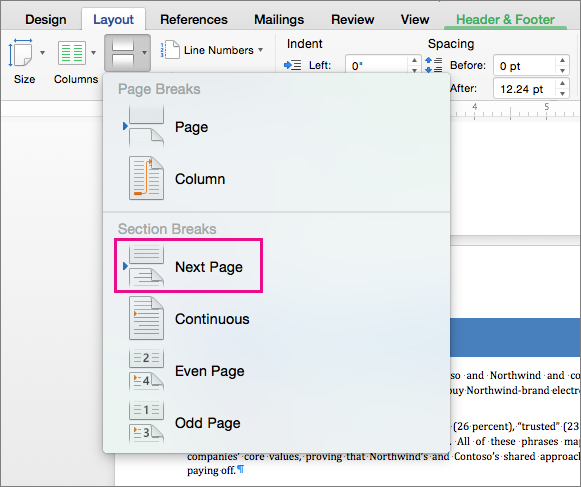
구역 나누기 다음의 페이지에서 페이지 번호를 표시할 머리글 또는 바닥글 영역을 두 번 클릭합니다.
머리글 또는 바닥글이 편집할 수 있도록 열리고 머리글 및 바닥글 탭이 자동으로 표시됩니다.이전 머리글에 연결을 클릭하여 단추 선택을 취소하고 현재 머리글 또는 바닥글과 이전 구역에 있는 머리글 또는 바닥글의 연결을 끊습니다.

참고
머리글과 바닥글은 별개로 연결됩니다. 따라서 페이지 번호가 머리글에 있는 경우에는 머리글에 대한 연결을 끊고 페이지 번호가 바닥글에 있는 경우에는 바닥글에 대한 연결을 끊어야 합니다.
머리글 및 바닥글 탭에서 페이지 번호를 클릭한 다음 페이지 번호를 클릭합니다.
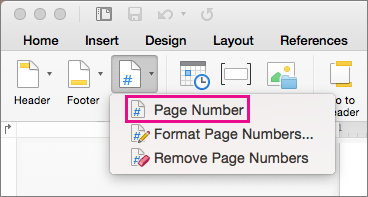
페이지 번호 대화 상자가 표시됩니다.
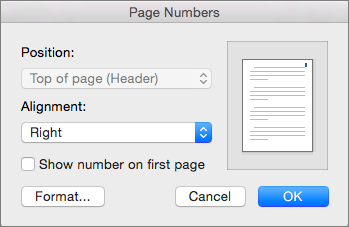
페이지 번호에서 페이지 번호의 위치와 맞춤을 선택합니다. 첫 번째 페이지에 페이지 번호를 표시하지 않으려면 첫 번째 페이지 검사 번호 표시 상자의 선택 취소합니다.
서식을 선택하거나 시작 번호를 제어하려면 머리글 & 바닥글 탭에서 페이지 번호서식 페이지 번호를> 클릭합니다.
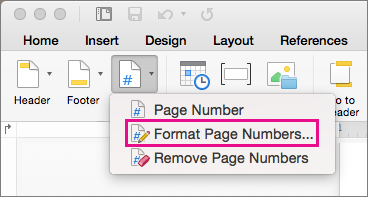
페이지 번호 서식 대화 상자가 표시됩니다.
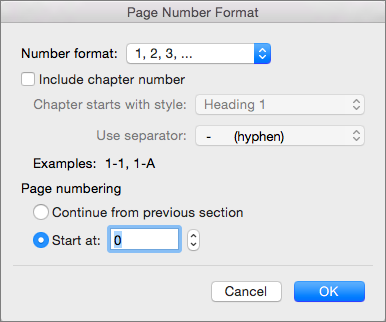
번호 매기기 스타일을 변경하려면 숫자 형식 목록에서 다른 스타일을 선택합니다.
새로 만든 구역의 시작 페이지 번호를 변경하려면 시작 번호를 선택한 다음 숫자를 입력합니다.
확인을 클릭하여 변경 내용을 적용하고 페이지 번호 서식을 닫습니다.
머리글 또는 바닥글 변경을 마쳤으면 머리글/바닥글 닫기를 클릭하거나 문서의 머리글 또는 바닥글 바깥쪽을 두 번 클릭합니다.
