
문서에서 각주와 미주를 사용하여 문서에 언급한 내용에 대해 설명하거나, 메모를 달거나, 관련 참조를 제공할 수 있습니다. 일반적으로 각주가 페이지 아래쪽에 표시되고 미주가 문서 또는 섹션의 끝에 표시됩니다.
참고
이 콘텐츠는 데스크톱 버전의 Mac용 Word 적용됩니다. 일부 테이블 기능은 웹 또는 모바일 앱의 Word 사용할 수 없습니다.
각주 추가
각주를 추가할 위치를 클릭합니다.
참조 각주 삽입을> 선택합니다.
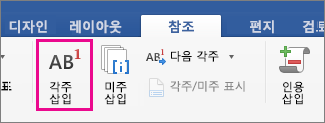
Word 텍스트에 참조 표시를 삽입하고 페이지 아래쪽에 각주 표시를 추가합니다.각주 텍스트를 입력합니다.
팁
문서에서 원래 위치로 돌아가려면 각주 표시를 두 번 클릭합니다.
미주 추가
미주를 추가할 위치를 클릭합니다.
참조 미주 삽입을> 선택합니다.
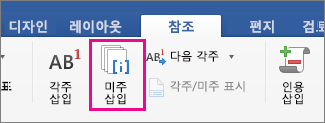
Word에서 텍스트에 참조 표시를 삽입하고 문서 맨 끝에 미주 표시를 추가합니다.미주 텍스트를 입력합니다.
팁
문서에서 원래 위치로 돌아가려면 미주 표시를 두 번 클릭합니다.
각주 및 미주 사용자 지정
각주와 미주를 추가한 후 표시되는 방식을 변경할 수 있습니다. 예를 들어 숫자 서식이나 문서에서 표시되는 위치를 변경할 수 있습니다.
참조 탭으로 이동합니다 .
각주 그룹에서 대화 상자 시작 관리자(오른쪽 아래 모서리에 있는 작은 화살표)를 선택합니다.
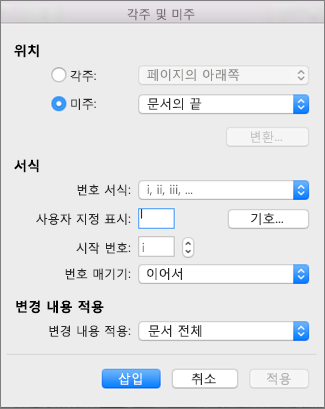
각주 및 미주 상자에서 원하는 옵션을 선택합니다.
변경 내용(전체 문서 또는 현재 구역)을 적용할 위치를 선택한 다음 삽입을 클릭합니다.
팁
각 구역의 시작 부분에서 각주 또는 미주의 번호 매기기를 다시 시작하려면 각주 및 미주 상자에서 각주 또는 미주를 클릭하고 번호 매기기에서 구역마다 다시 매기기를 클릭합니다.