
길고 복잡한 문서를 작업할 때 집중하려는 부분을 제외한 모든 항목을 축소할 수 있습니다. 또는 너무 많은 정보로 판독기를 오버로드할 수 있다고 생각되면 요약을 표시하고 읽기 권한자에게 맡기면 요약을 열고 원하는 경우 세부 정보를 읽을 수 있습니다.
문서에서 콘텐츠를 축소하고 확장하는 기능은 개요 수준을 기반으로 합니다. Word 기본 제공 스타일을 사용하여 제목을 추가하여 개요 수준을 빠르게 추가하고 문서의 일부를 축소할 수 있습니다.

제목 스타일을 적용한 후 머리글 위로 커서를 이동할 때 작은 삼각형이 표시됩니다. 삼각형을 선택하여 아래 본문 텍스트와 부제목을 축소합니다.

팁
터치 장치에서 작업하는 경우 탭하여 제목에 커서를 놓아 삼각형을 확인합니다.
삼각형을 다시 선택하여 문서의 해당 부분을 확장합니다.
문서의 모든 제목을 축소하거나 확장하려면 제목을 마우스 오른쪽 단추로 클릭하고 모든 제목 확장/축소> 또는 모든 제목 축소를 선택합니다.

문서를 닫고 다시 열면 제목이 기본적으로 확장됩니다. 머리글이 축소된 상태에서 문서를 열려면 다음 단계를 수행합니다.
- 제목에 커서를 놓습니다.
-
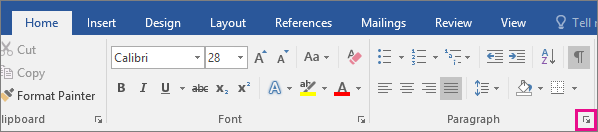
홈 탭의 단락 그룹에서 화살표를 클릭합니다.
-
단락 대화 상자에서 기본적으로 축소됨 옆에 있는 확인란을 선택합니다.

- 확인을 선택합니다.
