
Word에서 매크로를 만들고 실행하여 자주 사용하는 작업을 자동화할 수 있습니다. 매크로는 자동으로 작업을 수행하기 위해 하나의 명령으로 그룹화하는 일련의 명령과 지침입니다.
반복되는 작업에서 시간을 아끼려면 단계를 한 매크로로 묶습니다. 먼저 매크로를 기록합니다. 그런 다음 빠른 실행 도구 모음에서 단추를 클릭하거나 키 조합을 눌러 매크로를 실행할 수 있습니다. 이는 설정 방식에 따라 달라집니다.
단추를 사용하여 매크로 기록
매크로레코드 매크로>보기를> 선택합니다.
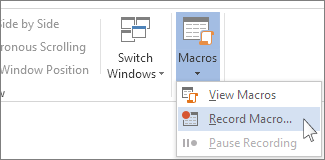
매크로의 이름을 입력합니다.

새로 만드는 모든 문서에서 이 매크로를 사용하려면 매크로 저장 위치 상자에 모든 문서(Normal.dotm)가 표시되어 있어야 합니다.

단추를 클릭할 때 매크로를 실행하려면 단추를 선택합니다.
새 매크로(Normal.NewMacros와 같은 이름으로 지정됨)를 선택합니다.<매크로 이름>)을 선택하고 추가를 선택합니다.

수정을 선택합니다.

단추 이미지를 선택하고 원하는 이름을 입력한 다음 확인을 두 번 선택합니다.
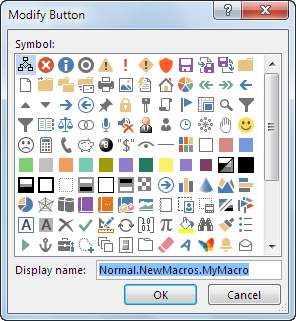
이제 단계를 기록할 차례입니다. 명령을 선택하거나 작업의 각 단계에 대한 키를 누릅니다. 클릭 및 입력한 키가 기록됩니다.
참고
매크로를 기록하는 동안 키보드를 사용하여 텍스트를 선택합니다. 매크로는 마우스로 선택한 항목을 기록하지 않습니다.
기록을 중지하려면매크로> 기록중지보기를> 선택합니다.
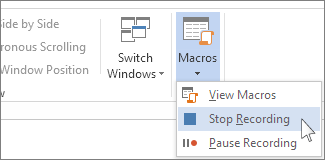
매크로에 해당하는 단추가 빠른 실행 도구 모음에 나타납니다.

매크로를 실행하려면 단추를 선택합니다.
바로 가기 키를 사용한 매크로 기록
매크로레코드 매크로>보기를> 선택합니다.
매크로의 이름을 입력합니다.
새로 만드는 모든 문서에서 이 매크로를 사용하려면 매크로 저장 위치 상자에 모든 문서(Normal.dotm)가 표시되어 있어야 합니다.
바로 가기 키를 누를 때 매크로를 실행하려면 키보드를 선택합니다.

새 바로 가기 키 누르기 상자에 키 조합을 입력합니다.
해당 조합이 이미 다른 항목에 할당되어 있는지 확인합니다. 지정되어 있다면 다른 조합을 시도합니다.
새로 만드는 모든 문서에서 이 바로 가기 키를 사용하려면 저장할 파일 상자에 Normal.dotm이 표시되어 있어야 합니다.
할당을 선택합니다.
이제 단계를 기록할 차례입니다. 명령을 선택하거나 작업의 각 단계에 대한 키를 누릅니다. 클릭 및 입력한 키가 기록됩니다.
참고
매크로를 기록하는 동안 키보드를 사용하여 텍스트를 선택합니다. 매크로는 마우스로 선택한 항목을 기록하지 않습니다.
기록을 중지하려면매크로> 기록중지보기를> 선택합니다.
매크로를 실행하려면 바로 가기 키를 누릅니다.
매크로 실행
매크로를 실행하려면 빠른 실행 도구 모음에서 단추를 선택하거나 바로 가기 키를 누르거나 매크로 목록에서 매크로를 실행할 수 있습니다.
- 매크로 보기>매크로>보기를 선택합니다.
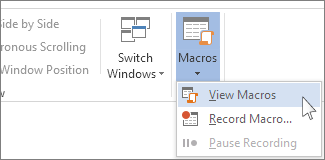
- 매크로 이름 아래의 목록에서 실행할 매크로를 선택합니다.
- 실행을 선택합니다.
매크로를 모든 문서에 사용할 수 있도록 만들기
특정 문서의 매크로를 새로운 모든 문서에서 사용할 수 있도록 하려면 Normal.dotm 서식 파일에 추가합니다.
- 매크로가 포함된 문서를 엽니다.
- 매크로 보기>매크로>보기를 선택합니다.
-
이끌이를 선택합니다.

- Normal.dotm 템플릿에 추가할 매크로 를 선택한 다음 복사를 선택합니다.
리본 메뉴에 매크로 단추 추가
- 파일>옵션>리본 사용자 지정을 선택합니다.
- 명령 선택에서매크로를 선택합니다.
- 원하는 매크로를 선택합니다.
- 리본 사용자 지정에서 매크로를 추가할 탭 및 사용자 지정 그룹을 선택합니다.
사용자 지정 그룹이 없는 경우 새 그룹을 선택합니다. 그런 다음 이름 바꾸기 를 선택하고 사용자 지정 그룹의 이름을 입력합니다.
- 추가를 선택하세요.
- 이름 바꾸기를 선택하여 매크로의 이미지를 선택하고 원하는 이름을 입력합니다.
- 확인을 두 번 선택합니다.
Visual Basic에서 처음부터 매크로 작성
개발자 탭의 코드 그룹에서 매크로를 선택합니다.
매크로 이름 상자에 매크로의 이름을 입력합니다.
참고
Word에서 기본 제공 매크로와 동일한 이름을 새 매크로에 지정하면 새 매크로 작업이 기본 제공 매크로를 대체합니다. 기본 제공 매크로 목록을 보려면 드롭다운 목록의 매크로에서 Word 명령을 선택합니다.
매크로 목록의 매크로를 저장할 서식 파일 또는 문서를 선택합니다.
모든 문서에서 매크로를 사용할 수 있도록 하려면 Normal.dotm을 선택해야 합니다.만들기를 선택하여 Visual Basic 편집기를 엽니다.
Visual Basic Editor를 연 후 Visual Basic for Applications 작업에 대한 자세한 정보를 원할 수 있습니다. 자세한 내용은 도움말 메뉴에서 Microsoft Visual Basic 도움말을 선택하거나 F1 키를 누릅니다.
