이 템플릿 다운로드
또는 Word 파일>새로 만들기로 이동하여 표지 번호 매기기 아래쪽(양면)을 검색합니다.
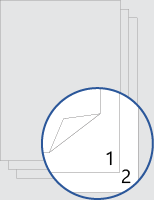
이 서식 파일은 표지에 앞면이나 뒷면에 페이지 번호가 없도록 배치된 문서를 제공합니다. 번호 매기기 는 다음 페이지에서 1부터 시작합니다.
인쇄할 때는 양쪽에 인쇄하고 긴 가장자리에서 대칭 이동해야 합니다.
문서의 텍스트를 사용자 고유의 텍스트로 바꾸고 페이지 번호 또는 바닥글을 사용자 지정하기 위한 팁을 따릅니다.
페이지 번호를 왼쪽 또는 가운데에 맞춥
- 페이지 번호를 두 번 클릭하여 바닥글을 편집합니다.
- Ctrl+L을 눌러 페이지 번호를 왼쪽에 두거나 Ctrl+E를 눌러 페이지 번호를 가운데에 놓습니다.
"10개 중 2개"와 같은 총 페이지 수 포함
- 삽입 탭의 머리글 & 바닥글 그룹에서페이지 맨 아래 페이지로> 이동합니다.
- Y 페이지 번호 X 페이지로 올 때까지 아래로 스크롤한 다음 굵은 숫자 3을 선택합니다.
페이지 번호에 "p." 또는 "Page"와 같은 텍스트를 추가합니다.
- 페이지 번호를 두 번 클릭하여 바닥글을 편집합니다.
- 원하는 텍스트(예: p. 또는 Page)를 입력 합니다.
작성자 이름 또는 현재 날짜와 같은 콘텐츠를 바닥글에 추가합니다.
삽입 탭의 머리글 & 바닥글 그룹에서 바닥글>공백(세 개의 열)으로 이동합니다.
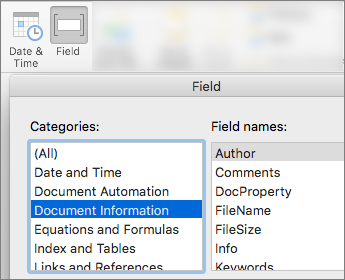
자리 표시자를 콘텐츠로 바꿉 있습니다. 문서에서 가져온 콘텐츠(예: 작성자 및 파일 이름)를 삽입하려면 머리글 & 바닥글 도구>디자인 탭에서 문서 정보를 사용합니다.
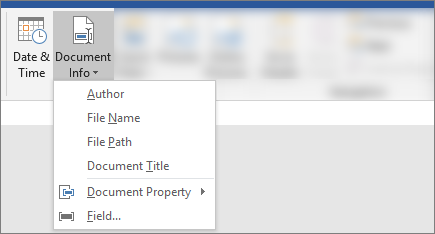
현재 날짜를 추가하려면 동일한 탭에서 날짜 & 시간을 선택합니다.팁
인쇄된 문서에 인쇄 날짜가 항상 표시되도록 하려면 자동으로 업데이트를 선택합니다.
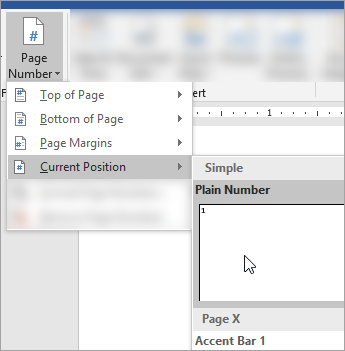
페이지 번호의 자리 표시자 중 하나를 사용합니다. 머리글 & 바닥글 도구>디자인 탭에서 페이지 번호>현재 위치로 이동하고 일반 번호를 선택합니다.
자리 표시자를 모두 사용하지 않는 경우 사용하지 않는 개체 틀을 삭제합니다.