
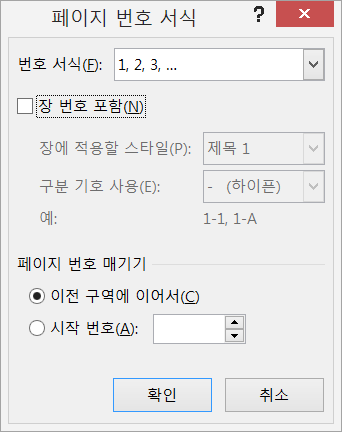
Word 페이지 번호 서식 대화 상자를 사용하면 번호 매기기 형식 및 스타일(예: -1, -2-, -3- 또는 i, ii, iii), 장 번호 형식 및 문서 또는 섹션에 사용되는 첫 번째 페이지 번호를 지정할 수 있습니다. 액세스하려면 머리글 & 바닥글 그룹의 삽입 탭에서 페이지 번호>서식 페이지 번호...를 클릭합니다.
숫자 서식
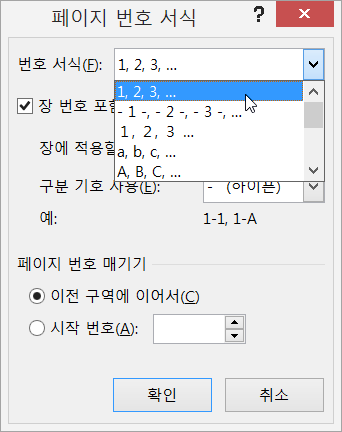
숫자 서식 상자에서 문서에 숫자를 표시할 방법을 선택합니다.
참고
이는 숫자를 표시할 위치를 선택하는 경우와 다릅니다. 페이지 번호 매기기 배치와 다른 표준 페이지 번호 매기기 스타일을 지정하려면페이지 번호삽입>을 클릭하고 페이지 위쪽 또는 페이지 아래쪽을 클릭한 다음 원하는 옵션을 선택합니다.
챕터 번호 포함
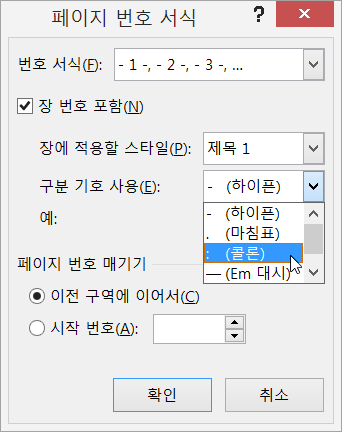
문서에 챕터가 있고 페이지 번호와 함께 제목에 장 번호가 표시되도록 하려면 장 번호 검사 포함 상자를 선택합니다. 그런 다음 챕터 번호에 사용할 제목 스타일과 챕터 번호 다음에 사용할 구분 기호 유형을 선택할 수 있습니다.
문서의 장 제목에 번호 매기기를 적용하지 않은 경우 방법은 다음과 같습니다.
장 제목에 번호 매기기 적용
참고
챕터 제목에는 고유한 제목 스타일을 사용해야 합니다. 예를 들어 장 제목에 제목 1 스타일을 사용하는 경우 문서의 다른 텍스트에는 제목 1 스타일을 사용하지 않아야 합니다.
문서에서 첫 번째 장 제목을 선택합니다.
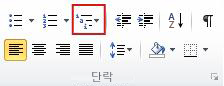
홈 탭의 단락 그룹에서 다단계 목록 옆의 화살표를 클릭합니다.
장 번호 매기기 목록 정의를 클릭합니다(텍스트 제목 1 또는 장 1을 포함하는 정의).
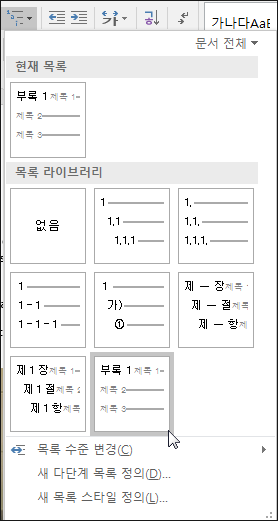
챕터 번호 매기기 목록 정의는 해당 스타일을 사용한 문서의 모든 제목(예: 이 예제의 제목 1)에 자동으로 적용됩니다.
제목 스타일에 대한 기본 정보는 제목 추가를 참조하세요.
페이지 번호와 함께 장 머리글을 사용하는 방법에 대한 자세한 내용은 Word 캡션에 장 번호 추가를 참조하세요.
페이지 번호 매기기
다음 옵션을 사용하여 문서 또는 섹션에서 사용되는 첫 번째 페이지 번호를 설정합니다.
- 섹션으로 작업 중이고 이전 섹션에서 페이지 번호 매기기를 계속하려면 이전 섹션에서 계속을 선택합니다.
- 시작 을 선택하여 문서 또는 작업 중인 섹션이 1이 아닌 페이지 번호에서 시작하도록 지정합니다.
페이지 번호 및 섹션 작업에 대한 자세한 내용은 다른 Word 문서 섹션에서 페이지 번호 및 해당 형식 사용자 지정을 참조하세요.