필기 서명을 사용하면 문서에 고유한 개성을 더할 수 있습니다. 서명을 스캔하여 문서에 삽입할 그림으로 저장할 수 있습니다.
서명란을 삽입하여 서명할 위치를 표시할 수도 있습니다.
필기 서명 만들기 및 삽입
필기 서명을 만들고 삽입하려면 스캐너가 필요합니다.
- 서면에 서명을 합니다.
- 페이지를 스캔하고 .bmp, .jpg 또는 .png 일반적인 파일 형식으로 컴퓨터에 저장합니다.
스캐너를 사용하는 방법에 대한 자세한 내용은 제조업체의 수동 또는 웹 사이트를 사용하세요. - Word 이미지 파일을 엽니다.
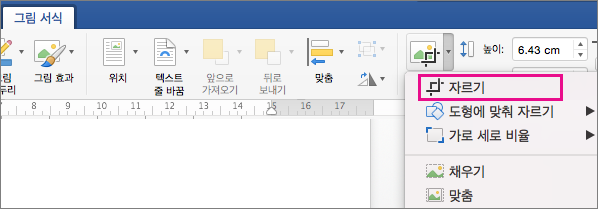
- 이미지를 선택하고 그림 서식 탭에서 자르 기를 선택하고 핸들을 사용하여 이미지를 자릅니다.
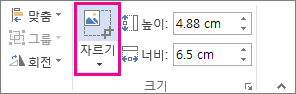
- 이미지를 마우스 오른쪽 단추 로 클릭하고 그림으로 저장 을 선택하여 별도의 파일로 저장합니다.
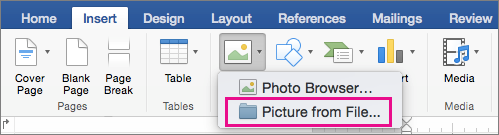
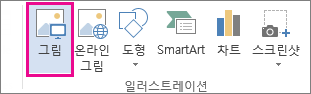
- 문서에 서명을 추가하려면그림삽입>을 선택합니다.
다시 사용할 수 있는 서명에 컴퓨터에서 입력한 텍스트 추가
서명의 일부로 직함, 전화 번호 또는 전자 메일 주소 등의 정보를 추가하려면 그림과 함께 해당 정보를 상용구로 저장합니다.
- 삽입한 그림 아래에 원하는 텍스트를 입력합니다.
- 그림 및 입력한 텍스트를 선택합니다.
-
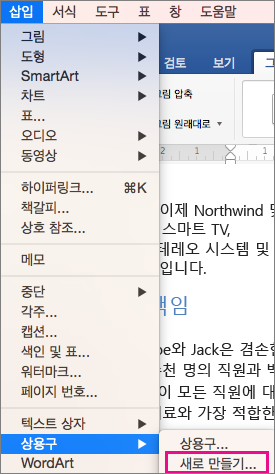
빠른 부분삽입>을 선택합니다.

-
빠른 파트 갤러리에 선택 영역 저장을 선택합니다.
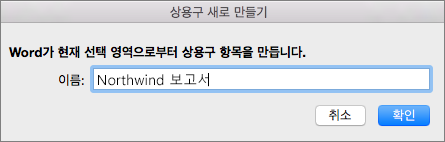
새 문서 블록 만들기 상자가 열립니다.
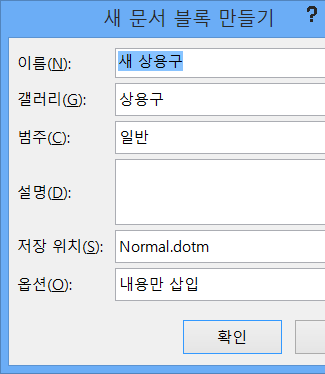
- 이름 상자에 서명 블록의 이름을 입력합니다.
- 갤러리 상자에서 상용구를 선택합니다.
- 확인을 선택합니다.
- 이 서명을 사용하려면 삽입 포인터를 서명 블록을 삽입할 위치에 놓습니다.
- 빠른 파트>상용구삽입>을 선택한 다음 서명 블록의 이름을 선택합니다.
서명란 삽입
서명란 명령을 사용하여 문서에서 서명할 위치를 표시하는 X와 함께 서명란을 삽입합니다.
- 서명란을 삽입할 위치를 클릭합니다.
-
서명선삽입>을 선택합니다.
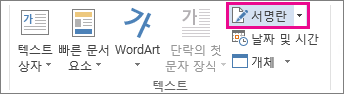
- Microsoft Office 서명 줄을 선택합니다.
- 서명 설정 상자의 추천 서명자 상자에 이름을 입력할 수 있습니다. 추천 서명자의 제목 상자에 제목을 추가할 수도 있습니다.
-
확인을 선택합니다. 문서에 서명란이 나타납니다.