
1단계: 메일 그룹 설정
메일 그룹은 데이터 원본입니다. 자세한 내용은 편지 병합에 사용할 수 있는 데이터 원본을 참조하세요.
팁
- 메일링 목록이 없는 경우 편지 병합 중에 만들 수 있습니다. 모든 주소 목록을 수집하고 데이터 원본에 추가합니다.
- Excel 스프레드시트를 사용하는 경우 우편 번호 또는 우편 번호 열의 서식을 텍스트로 지정하여 0을 유지합니다. 자세한 내용은 Excel에서 편지 병합 숫자, 날짜 및 기타 값 서식 지정을 참조하세요.
- Outlook 연락처를 사용하려면 Outlook이 기본 전자 메일 프로그램인지 확인합니다.
2단계: 봉투 레이아웃 테스트
필요한 경우 실제 편지 병합을 수행하기 전에 소량 테스트 배치의 봉투에 테스트를 실행합니다.
새>빈 파일>문서로 이동합니다.
우편>봉투로 이동합니다.
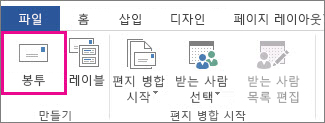
배달 주소 상자에 샘플 주소를 입력하여 봉투가 인쇄되는 모양을 테스트합니다.
반송 주소란에 주소를 입력합니다.
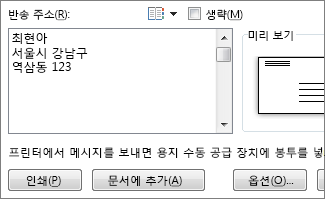
옵션>봉투 옵션을 선택하고 다음을 수행합니다.
- 봉투와 일치하는 크기를 선택하거나 사용자 지정 크기를 선택하여 크기를 설정합니다.
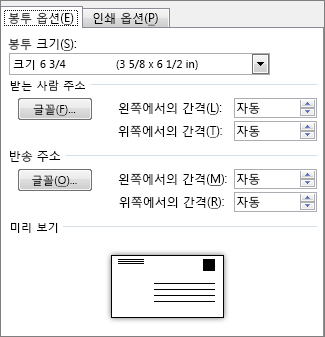
- 필요한 경우 배달 주소 및 반송 주소에 대한 글꼴 및 왼쪽 및 위쪽 오프셋 위치를 선택합니다.
- 봉투와 일치하는 크기를 선택하거나 사용자 지정 크기를 선택하여 크기를 설정합니다.
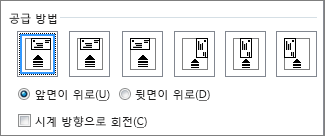
인쇄 옵션 탭에서 올바른 공급 방법을 선택했는지 확인하고, 그림과 일치하는 봉투를 넣은 다음, 확인을 선택합니다.
인쇄를 선택한 다음 예를 선택하여 반송 주소를 기본 주소로 저장합니다.
3단계: 편지 병합 시작
-
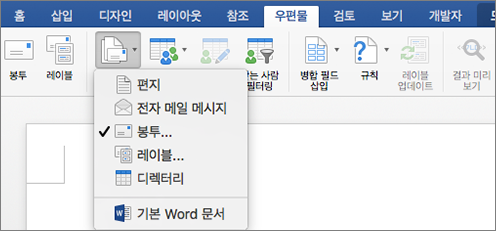
편지 편지>병합>봉투 시작으로 이동합니다.
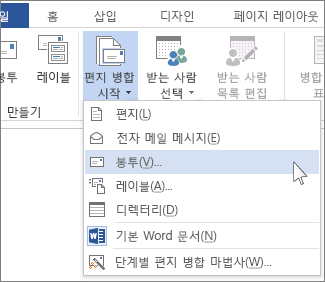
- 봉투 옵션 대화 상자에서 옵션을 확인한 다음 확인을 선택합니다..
- 반송 주소 또는 로고를 봉투에 추가하려는 경우에는 지금 추가하는 것이 좋습니다.
- 파일>저장을 선택합니다.
4단계: 주 문서에 메일 그룹 연결
-
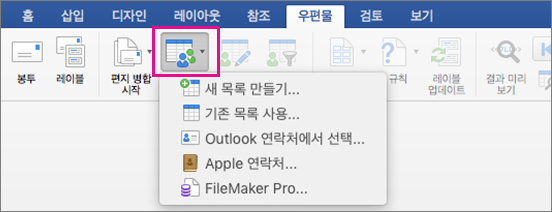
메일링>받는 사람 선택으로 이동합니다.
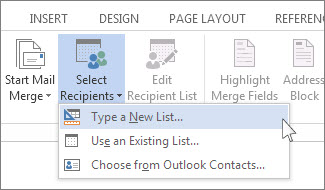
- 데이터 원본 선택 자세한 내용은 편지 병합에 사용할 수 있는 데이터 원본을 참조하세요.
- 파일>저장을 선택합니다.
메일링 그룹을 편집해야 하는 경우 메일 병합을 참조하세요. 받는 사람 편집
5단계: 봉투에 주소 블록 추가
주소 블록은 봉투에 주소를 표시하려는 위치에 배치하는 메일 병합 필드입니다. 위치를 자세히 확인하려면 CTRL+SHIFT+8을 눌러 단락 기호(¶)를 설정합니다.
- 주소 블록을 배치할 위치에 커서를 놓습니다.
-
메일 주소>블록으로 이동하여 형식을 선택합니다. 자세한 정보는 주소 블록 삽입을 참조하세요.
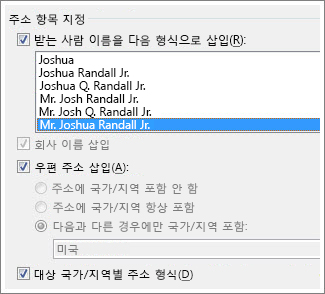
- 주소 블록 삽입 대화 상자에서 봉투에 표시될 받는 사람 이름의 서식을 선택합니다.
- 원하는 경우
 또는
또는  선택하여 데이터 원본의 몇 가지 레코드를 이동하여 모양을 확인합니다.
 - 확인을 선택합니다.
- 파일>저장으로 이동하여 병합 문서를 저장합니다.
주소의 일부가 없는 경우 메일 병합을 참조하세요. 수정할 필드 연결
6단계: 봉투 미리 보기 및 인쇄
봉투를 인쇄하기 전에 최종 검사를 수행하세요.
-
또는 선택하여 데이터 원본의 몇 가지 레코드를 이동하여 모양을 확인합니다.
-
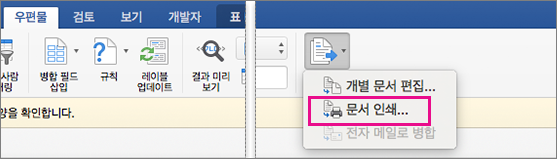
마침 &인쇄 문서 병합 > 을 선택합니다.

7단계: 편지 병합 봉투 문서 저장
편지 병합 봉투 문서를 저장하는 경우 나중에 사용할 수 있도록 메일 그룹과 연결된 상태로 유지됩니다.
봉투 편지 병합 문서를 다시 사용하려면 문서를 열고 Word 연결을 유지하라는 메시지가 표시되면 예를 선택합니다. 봉투 편지 병합 문서에서 주소를 변경하려면 문서를 열고 받는 사람 목록 편집을 선택하여 특정 주소를 정렬, 필터링 및 선택합니다.


참고 항목
- 편지 병합 필드 삽입
- 편지 병합을 사용하여 레이블 만들기 및 인쇄
- 메일 병합을 사용하여 대량 메일 보내기를 위한 편지 개인 설정
- 메일 병합을 사용하여 대량 전자 메일 메시지 보내기