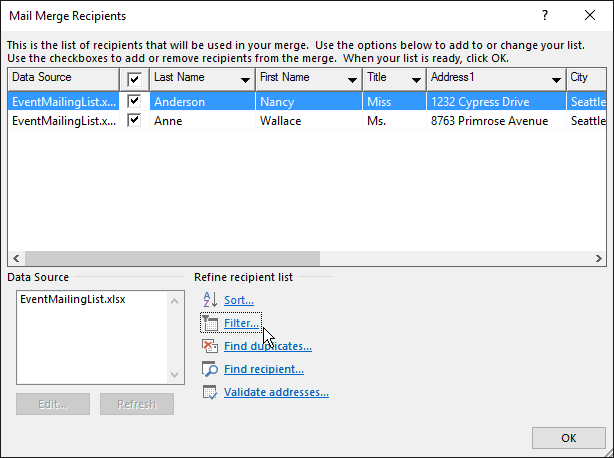
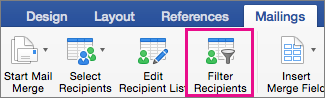
받는 사람 목록 필터링
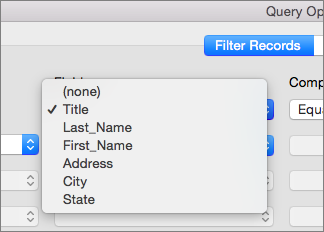
필드 상자 아래쪽 화살표를 선택한 다음 Excel 메일 그룹에서 첫 번째 수준 필터로 사용할 열 이름을 선택합니다.
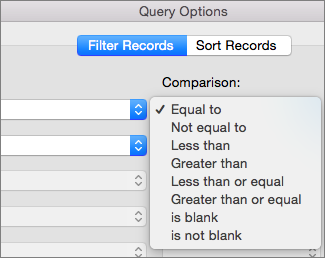
비교 상자 아래쪽 화살표를 선택한 다음 비교 옵션을 선택합니다.
- 같거나같지 않음
- 보다 작거나큼
- 작거나 같음 또는 크거나 같음
- 비어 있거나비어 있지 않음
- 포함 또는 포함하지 않음
비교값 상자에, 필드 상자의 선택 항목과 맞춰볼 데이터를 입력합니다.
비교는 대/소문자를 구분하지 않으므로 MEGAN은 megan, Megan 또는 mEGAN과 일치합니다.(선택 사항) 두 번째 수준 필터를 추가하려면 맨 왼쪽 열에서 다음 중 하나를 선택합니다.
- 그리고 두 필터 조건이 모두 충족되는지 확인합니다.
- 또는 두 필터 조건 중 하나가 충족되는지 확인합니다.

필요에 따라 1-3단계를 반복합니다.
완료되면 확인을 선택한 다음 필터링된 레코드의 결과를 봅니다.