
참고
이러한 단계는 Windows용 Word(데스크톱)에 적용됩니다. 단계 및 옵션은 웹에 대한 Mac용 Word 또는 Word 다를 수 있습니다.
스타일 사용
스타일 서식파일은 문서 전체에서 머리글, 단락 및 제목에 일관된 글꼴, 글꼴 크기, 글꼴 색상 및 간격을 적용합니다.
- 편집할 단어, 단락, 목록 또는 표를 선택합니다.
-
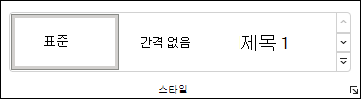
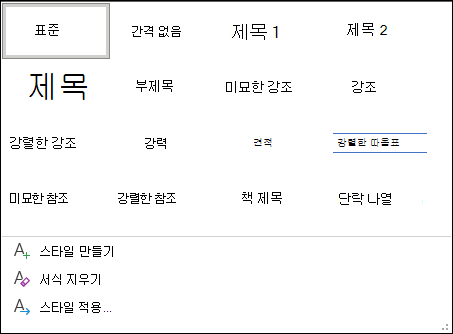
홈 탭에서 스타일을 선택합니다.
원하는 스타일이 표시되지 않으면 자세히 단추 클릭하여 갤러리를 확장합니다.
테마 적용
테마는 문서에 전문적인 느낌을 더합니다.
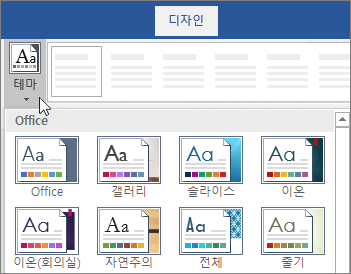
- 디자인>테마를 선택합니다.
- 테마가 표시되는 방식을 미리 보려면 테마를 가리킵니다.
- 원하는 테마를 선택합니다.
맞춤법 및 문법 검사
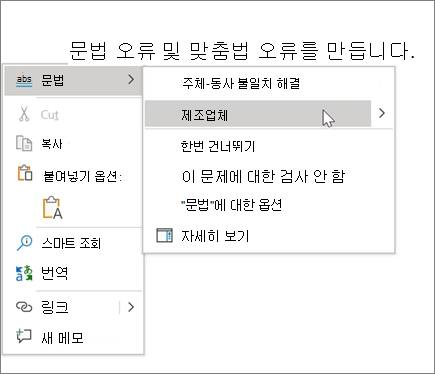
Word는 맞춤법이 잘못된 단어는 빨간색 물결선으로, 문법이 잘못된 부분은 파란색 이중선으로 표시합니다.
- 단어를 마우스 오른쪽 단추로 클릭합니다.
- 올바른 단어를 선택하거나 무시를 선택합니다.
참고
맞춤법 및 문법 검사 최신 버전의 Word 및 Microsoft 365에서 약간 다르게 작동합니다. 자세한 내용은 편집기 - 문서 작성 도우미를 참조하세요.
텍스트 찾기 및 바꾸기
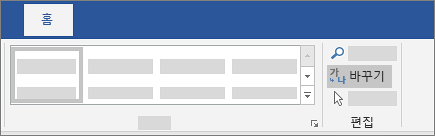
- 홈>바꾸기를 선택합니다.
- 찾을 내용에 찾을 단어나 구를 입력합니다. 바꿀 내용에 새 텍스트를 입력합니다.
- 다음 찾기를 선택하고 다음을 선택합니다.
- 첫 번째 인스턴스를 바꾸려면 바꾸기, 또는
- 모든 인스턴스를 바꾸려면 모두 바꾸기를 선택합니다.
다음:Word 공동 작업