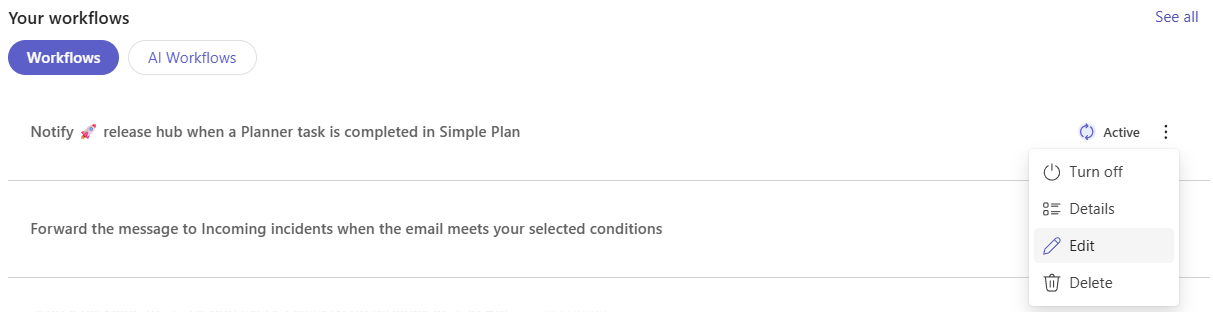
워크플로 편집
- 워크플로 앱을 엽니다.
- 홈페이지 아래로 스크롤하여 워크플로 섹션을 찾습니다.
- 업데이트하려는 워크플로 옆에 있는 추가 작업(...)을 선택합니다.
- 메뉴에서 편집을 선택합니다.
- 편집기 페이지에서 필요에 따라 모든 필드 또는 단계를 업데이트하여 변경 내용을 반영합니다.
- 완료되면 저장을 선택하여 업데이트를 적용합니다.
워크플로 켜기/끄기
- 워크플로 앱에서 언제든지 워크플로를 사용하거나 사용하지 않도록 설정할 수 있습니다.
- 워크플로 앱을 엽니다 .
-
홈페이지 아래로 스크롤하여 워크플로 섹션을 찾습니다.
- 켜거나 끌 워크플로 옆에 있는 추가 작업(...)을 선택합니다.
- 메뉴에서 켜기를 선택하여 워크플로를 사용하도록 설정하거나 끄 기를 선택하여 사용하지 않도록 설정합니다.
워크플로에 대한 자세한 정보 보기
만든 모든 워크플로에 대한 자세한 정보에 빠르게 액세스할 수 있습니다.
- 워크플로 앱을 엽니다 .
-
홈페이지 아래로 스크롤하여 워크플로 섹션을 찾습니다.
- 자세한 내용을 보려는 워크플로 옆에 있는 추가 작업(...)을 선택합니다.
- 메뉴에서 세부 정보를 선택하여 추가 정보를 봅니다.
팁
목록에서 직접 워크플로를 선택하여 세부 정보 페이지를 열 수도 있습니다.
워크플로 삭제
언제든지 목록에서 워크플로를 제거할 수 있습니다.
- 워크플로 앱을 엽니다 .
-
홈페이지 아래로 스크롤하여 워크플로 섹션을 찾습니다.
- 삭제하려는 워크플로 옆에 있는 추가 작업(...)을 선택합니다.
- 메뉴에서 삭제를 선택합니다.
- 확인 창에서 삭제 를 다시 선택하여 워크플로를 영구적으로 제거합니다.
워크플로 편집
워크플로 앱에서 언제든지 기존 워크플로를 업데이트할 수 있습니다.
워크플로 앱을 엽니다 .
홈페이지 아래로 스크롤하여 워크플로 섹션을 찾습니다.
세부 정보 페이지를 열 워크플로를 선택합니다. 워크플로를 선택하거나 워크플로 옆에 있는 추가 작업(...) 으로 이동하여 이 작업을 수행할 수 있습니다.
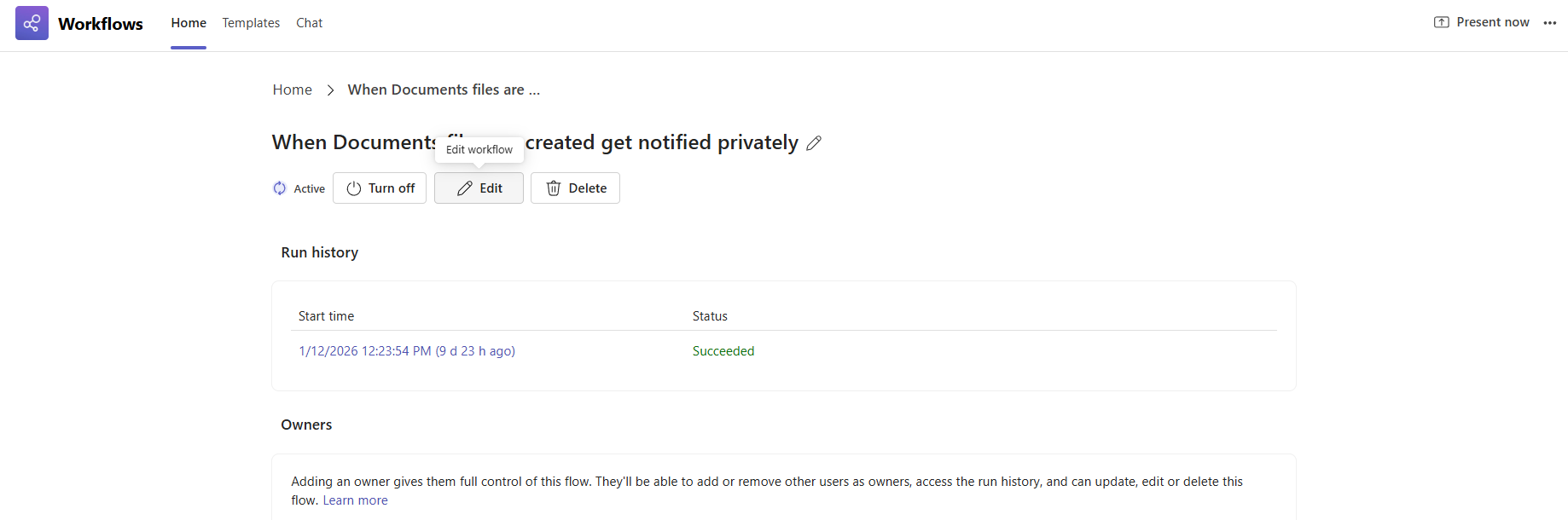
페이지에서 편집을 선택합니다.
편집기 페이지에서 필요에 따라 모든 필드 또는 단계를 업데이트하여 변경 내용을 반영합니다.
참고
Power Automate에서 만들거나 이전 워크플로 환경을 사용하여 만든 워크플로의 경우 Power Automates 전체 디자이너 환경 내에서 열립니다.
완료되면 저장 을 선택하여 업데이트를 적용합니다.
워크플로에 공동 소유자 추가
워크플로 앱에서 언제든지 공동 소유자를 워크플로에 추가할 수 있습니다.
- 워크플로 앱을 엽니다 .
-
홈페이지 아래로 스크롤하여 워크플로 섹션을 찾습니다.
- 세부 정보 페이지를 열 워크플로를 선택합니다. 워크플로를 선택하거나 워크플로 옆에 있는 추가 작업(...) 으로 이동하여 이 작업을 수행할 수 있습니다.
-
소유자 섹션에 도달할 때까지 페이지 아래쪽으로 스크롤합니다.
- 소유자를 추가하기 위해 레이블이 지정된 입력 상자 내부를 클릭합니다.
- 공동 소유자로 추가할 사람의 이름을 입력합니다.
- 목록에서 해당 이름을 선택하여 추가를 확인합니다.

팁
사용자의 이름 옆에 있는 제거 단추를 선택하여 공동 소유자를 제거할 수 있습니다.
워크플로 켜기/끄기
워크플로 앱에서 언제든지 워크플로를 사용하거나 사용하지 않도록 설정할 수 있습니다.
- 워크플로 앱을 엽니다 .
-
홈페이지 아래로 스크롤하여 워크플로 섹션을 찾습니다.
- 세부 정보 페이지를 열 워크플로를 선택합니다. 워크플로를 선택하거나 워크플로 옆에 있는 추가 작업(...) 으로 이동하여 이 작업을 수행할 수 있습니다.
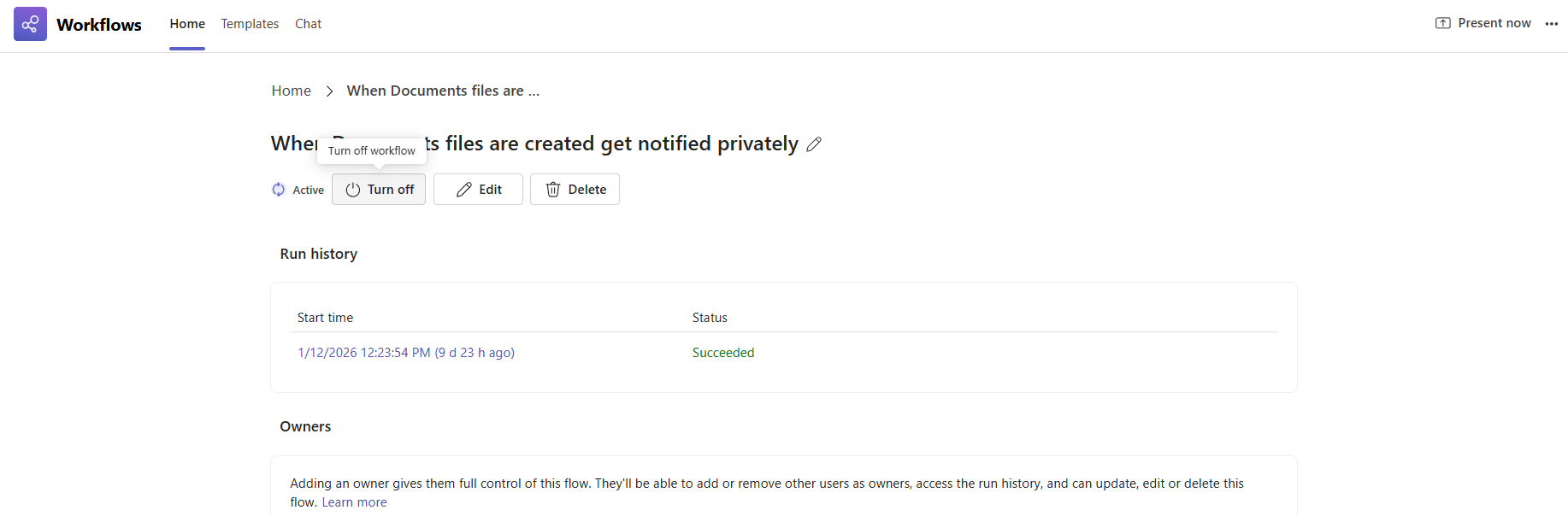
- 페이지에서 켜기를 선택하여 워크플로를 사용하도록 설정하거나 끄 기를 선택하여 사용하지 않도록 설정합니다.
워크플로 삭제
언제든지 목록에서 워크플로를 제거할 수 있습니다.
워크플로 앱을 엽니다 .
홈페이지 아래로 스크롤하여 워크플로 섹션을 찾습니다.
세부 정보 페이지를 열 워크플로를 선택합니다. 워크플로를 선택하거나 워크플로 옆에 있는 추가 작업(...) 으로 이동하여 이 작업을 수행할 수 있습니다.
페이지에서 삭제를 선택합니다.
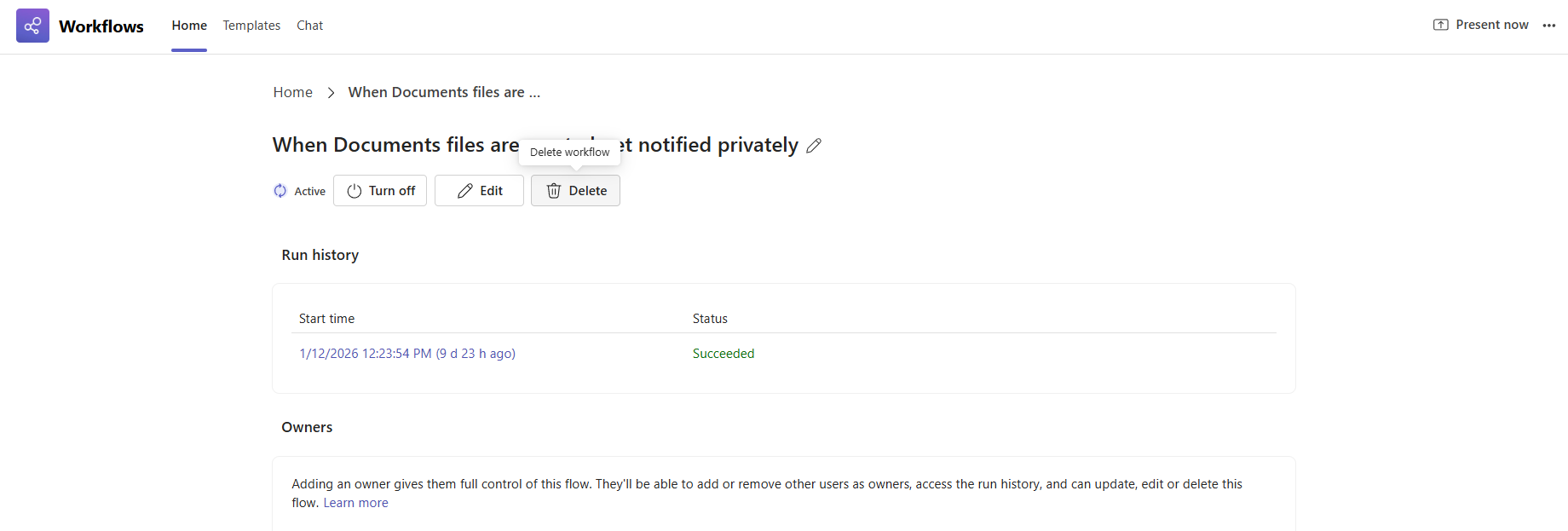
확인 창에서 삭제 를 다시 선택하여 워크플로를 영구적으로 제거합니다.
