RTT(실시간 텍스트)는 Microsoft Teams의 접근성 기능으로, 사용자가 "보내기"를 누를 필요 없이 텍스트가 입력된 대로 문자별로 화면에 즉시 표시할 수 있습니다. 이를 통해 특히 시간에 민감한 상황에서 더 즉각적이고 자연스러운 통신을 할 수 있습니다. RTT는 비언어적, 청각 장애인, 청각 장애가 있거나 음성 또는 인지 장애가 있는 참가자에게 특히 유용하므로 채팅과 다른 인터페이스 간에 전환할 필요 없이 모임과 통화에 완전히 참여할 수 있습니다.
1:1 통화 및 모임에서 RTT는 라이브 캡션에 사용되는 동일한 창에 표시되어 음성 및 형식 입력이 함께 표시되는 통합 공간을 만듭니다. 이는 한 참가자가 말하고 다른 참가자가 응답하는 경우와 같은 혼합 형식 대화를 지원합니다. RTT를 사용하면 모든 사용자가 더 쉽게 대화를 따르고 모임에 참여할 수 있습니다.
참고
모임이 전사되는 경우 RTT(실시간 텍스트)가 모임 성적 증명서에 포함됩니다.
이 항목의 내용
RTT 켜기
RTT가 켜져 있으면 참가자가 실시간으로 메시지를 입력하여 모든 사용자가 더 빠른 통신을 위해 작성되는 텍스트를 볼 수 있습니다. 실시간 텍스트를 켜려면 다음 단계를 수행합니다.
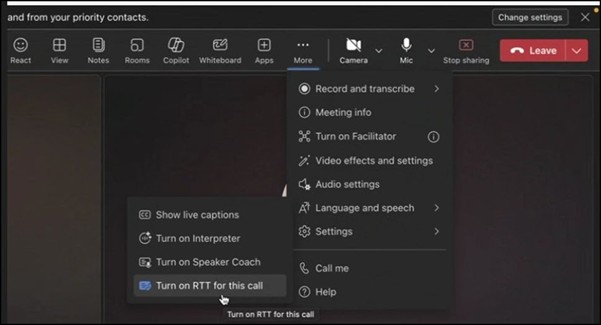
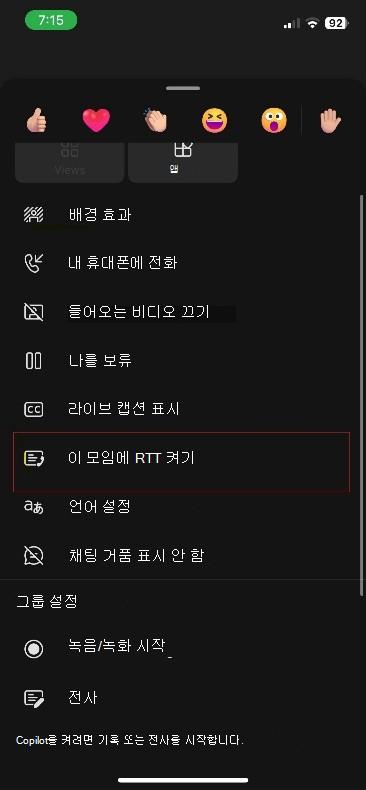
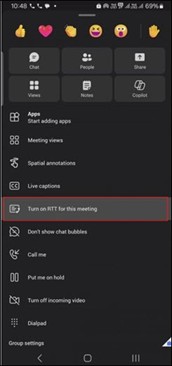
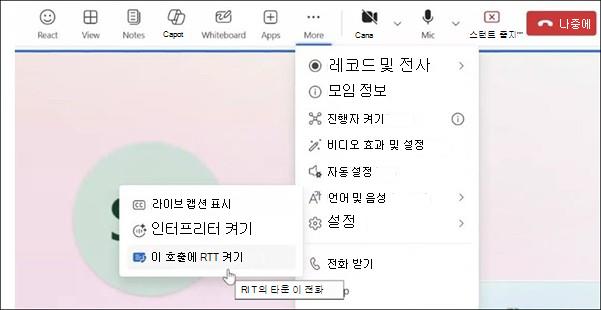
- 모임에서 RTT를 사용하려면 창 맨 위에 있는 모임 컨트롤로 이동하여 추가 작업>언어 및 음성을 선택합니다.
-
이 호출에 대해 RTT 켜기 단추를 선택합니다.
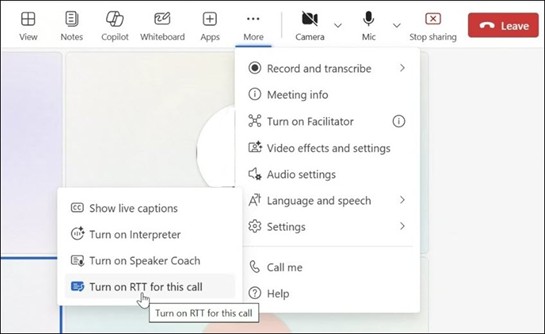
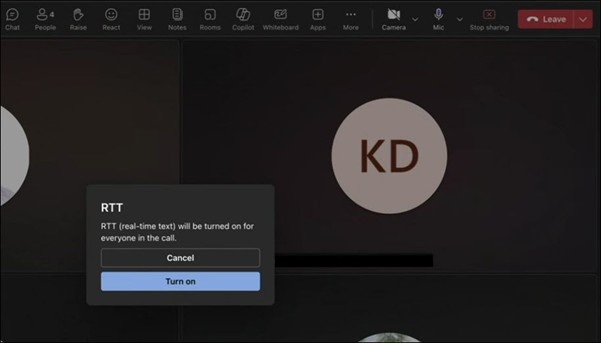
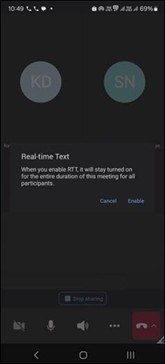
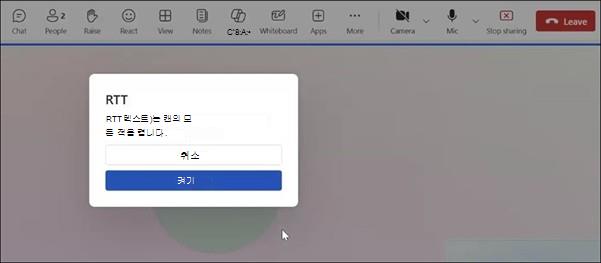
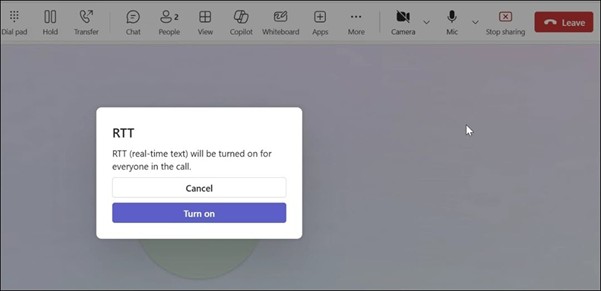
- 모든 사용자에 대해 기능을 켜고 있는지 확인하기 위해 모임 창에 RTT 대화 상자가 나타납니다.
켜기를 선택하여 계속합니다. 그러면 RTT 패널이 모임 창 아래쪽에 표시됩니다.
- 텍스트 상자에 메시지를 입력합니다. 입력하면 다른 참가자가 텍스트를 볼 수 있습니다.
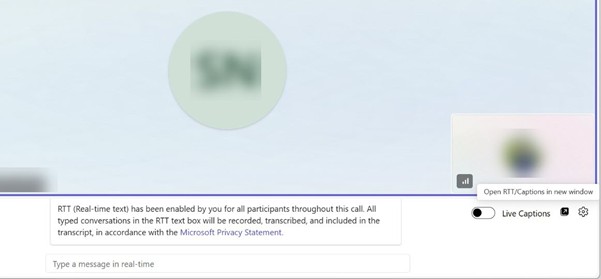
- 새 창에서 RTT를 열려면 모임 창의 오른쪽 아래 모서리 에 있는 새 창에서 RTT/캡션 열기 단추를 선택합니다.
참고
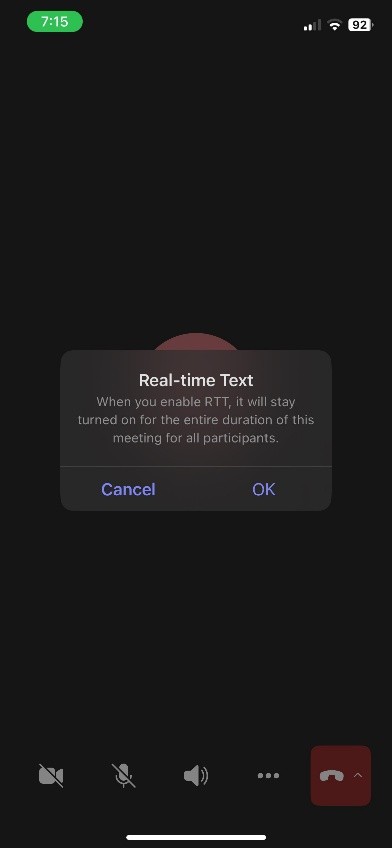
RTT가 켜져 있으면 "이 모임의 전체 기간 동안 모든 참가자에게 RTT(실시간 텍스트)가 사용하도록 설정됩니다."라는 알림이 표시됩니다.
캡션 설정 사용자 지정
RTT 패널에서 콘텐츠 프레젠테이션을 사용자 지정하려면 캡션 설정 메뉴를 사용합니다. 자세한 내용은 캡션 사용자 지정을 참조하세요.