
PC 조작에 사용하는 마우스나 키보드 같은 장치를 사용하기 쉽게 만드는 방법이 여러 가지가 있습니다.
마우스를 사용하기 쉽게 설정
숫자 키패드로 마우스 제어
컴퓨터의 접근성 설정으로 이동하려면 Windows 로고
 키+U를 누르거나설정 설정
 >접근성시작을> 선택합니다.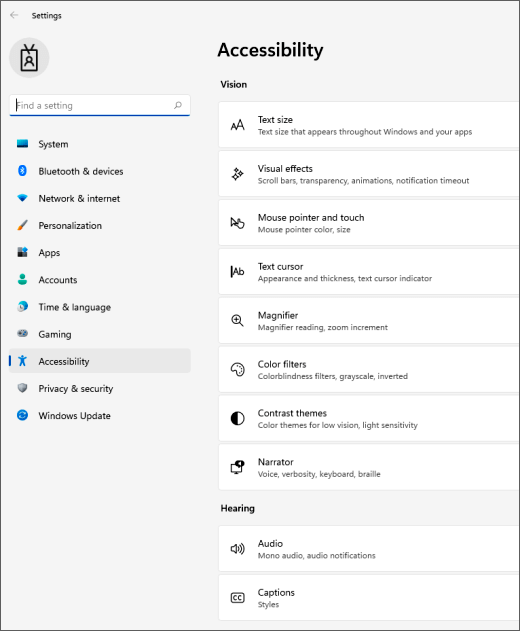
상호 작용에서 마우스를 선택합니다.
스페이스바를 눌러 마우스 키를 켜거나 끕니다.
기본 마우스 단추 변경, 스크롤 옵션 설정 또는 포인터 내역 표시
컴퓨터에서 설정을 열려면 Windows 로고
키+I를 누르거나설정시작을> 선택합니다.Bluetooth & 디바이스>마우스를 선택합니다.
- 기본 마우스 단추를 변경하려면 기본 마우스 단추 메뉴를 확장하고 원하는 옵션을 선택합니다.
- 스크롤 옵션을 설정하려면 스크롤에서 적절한 옵션을 선택합니다.
- 포인터를 이동할 때 화면에 내역을 표시하려면 추가 마우스 설정을 선택하고 포인터 옵션 탭을 선택한 다음 포인터 추적 표시 확인란을 선택합니다.
마우스 포인터를 보기 쉽게 설정
마우스 포인터를  더 크게 하거나 색을 변경하여 쉽게 볼 수 있도록 합니다.
컴퓨터의 접근성 설정으로 이동하려면 Windows 로고
키+U를 누르거나설정>접근성시작을> 선택합니다.마우스 포인터 및 터치를 선택합니다.
마우스 포인터 아래에서 마우스 포인터가 원하는 크기가 될 때까지 크기 슬라이더를 조정합니다.
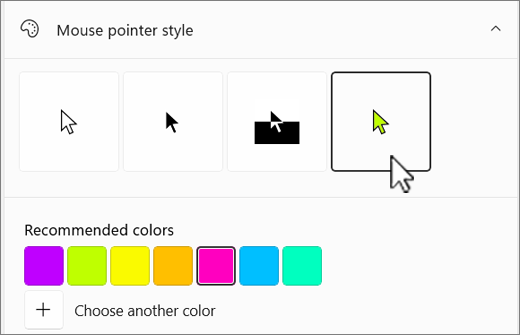
마우스 포인터 스타일에서 마우스 포인터의 색을 흰색, 검은색, 반전 또는 밝은 권장 색으로 변경하는 옵션을 선택합니다. 포인터 색을 사용자 지정하려면 다른 색 선택을 선택합니다.
텍스트 커서를 쉽게 볼 수 있도록 설정
Windows 11 텍스트 커서  의 두께를 변경하고 더 잘 보이도록 다채로운 표시기를 추가할 수 있습니다.
텍스트 커서 두께 변경
- 컴퓨터의 접근성 설정으로 이동하려면 Windows 로고 키+U를 누르거나설정>접근성시작을> 선택합니다.
- 텍스트 커서를 선택합니다.
- 텍스트 커서 두께 아래에서 미리 보기의 두께가 원하는 것처럼 보일 때까지 텍스트 커서 두께 슬라이더를 조정합니다.
텍스트 커서 표시기 사용
컴퓨터의 접근성 설정으로 이동하려면 Windows 로고
키+U를 누르거나설정 설정>접근성시작을> 선택합니다.텍스트 커서를 선택합니다.
텍스트 커서 표시기 스위치를 켭니다.
미리 보기에서 크기 가 원하는 것처럼 보일 때까지 크기 슬라이더를 조정합니다.
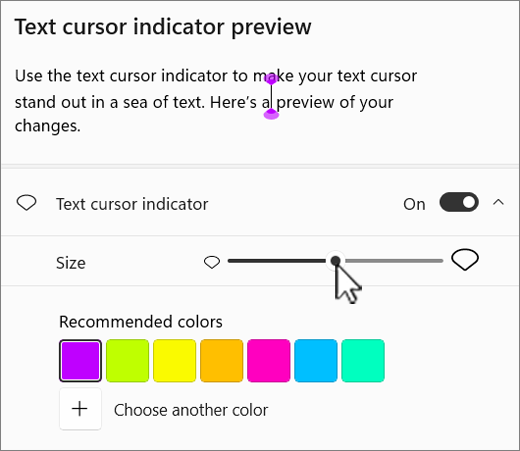
표시기 색을 변경하려면 권장 색 메뉴에서 하나를 선택하거나 다른 색 선택을 선택하여 사용자 지정 색을 선택합니다.
키보드를 사용하기 쉽게 설정
- 컴퓨터의 접근성 설정으로 이동하려면 Windows 로고 키+U를 누르거나설정 설정>접근성시작을> 선택합니다.
- 키보드를 선택하고 다음 옵션 중 일부를 사용해 보세요.
화상 키보드 스위치를 켜 마우스 또는 다른 포인팅 디바이스(예: 조이스틱)를 사용하여 키를 선택하거나 단일 스위치를 사용하여 화면의 키를 순환합니다.
또는 Windows 로고
키+Ctrl+O 를 눌러 화상 키보드를 켭니다.두 키를 동시에 누르는 데 문제가 있는 경우 고정 키 스위치를 켭니다. 고정 키를 사용하면 한 번에 하나의 키(예: Ctrl+S)를 사용하는 명령을 누를 수 있습니다.
대문자 잠금, Num 잠금 또는 스크롤 잠금 키를 누를 때마다 소리를 재생 하려면 토글 키 스위치를 켭니다.
키 필터링 스위치를 켜면 짧거나 반복되는 키 입력을 무시할 수 있도록 키보드의 민감도를 설정합니다.
밑줄 액세스 키 스위치를 켜서 사용 가능한 경우 액세스 키에 밑줄을 긋습니다.
화면 캡처를 열려면 인쇄 화면 키 사용 스위치를 켜고 Prt Scr 단추를 사용하여 화면 캡처를 엽니다.
팁
Windows 음성 인식을 사용하여 음성만으로 PC를 제어할 수도 있습니다. 자세한 내용은 Windows에서 음성 인식 사용을 참조하세요.


