Windows 11에 로그인하는 방법
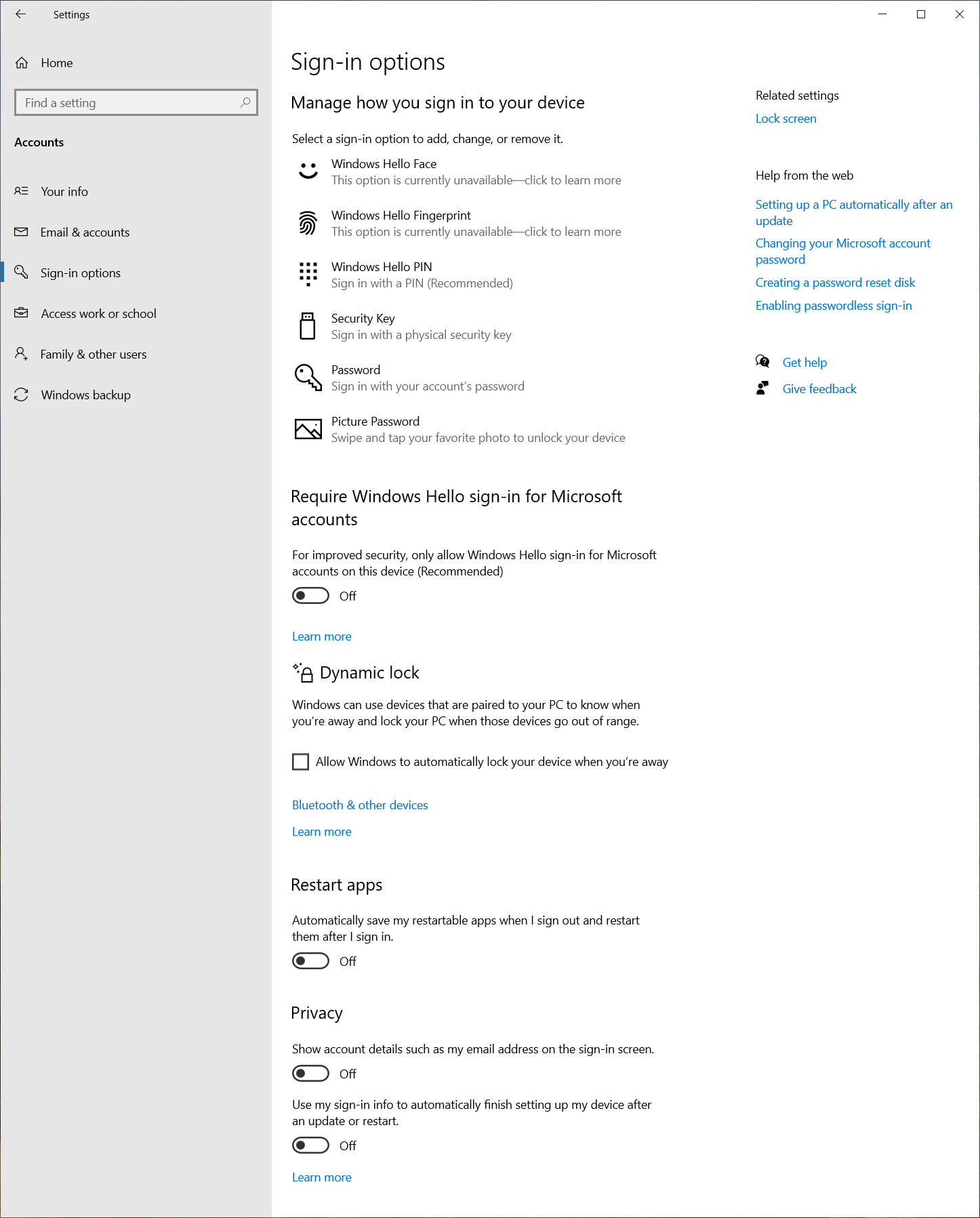
설정 앱에서 로그인 옵션에 액세스할 수 있습니다. Windows 장치의  설정 앱 에서
계정>로그인 옵션을 선택하거나 다음 바로 가기를 사용합니다.
참고
특정 설정의 사용 가능 여부는 장치 구성에 따라 다를 수 있습니다.
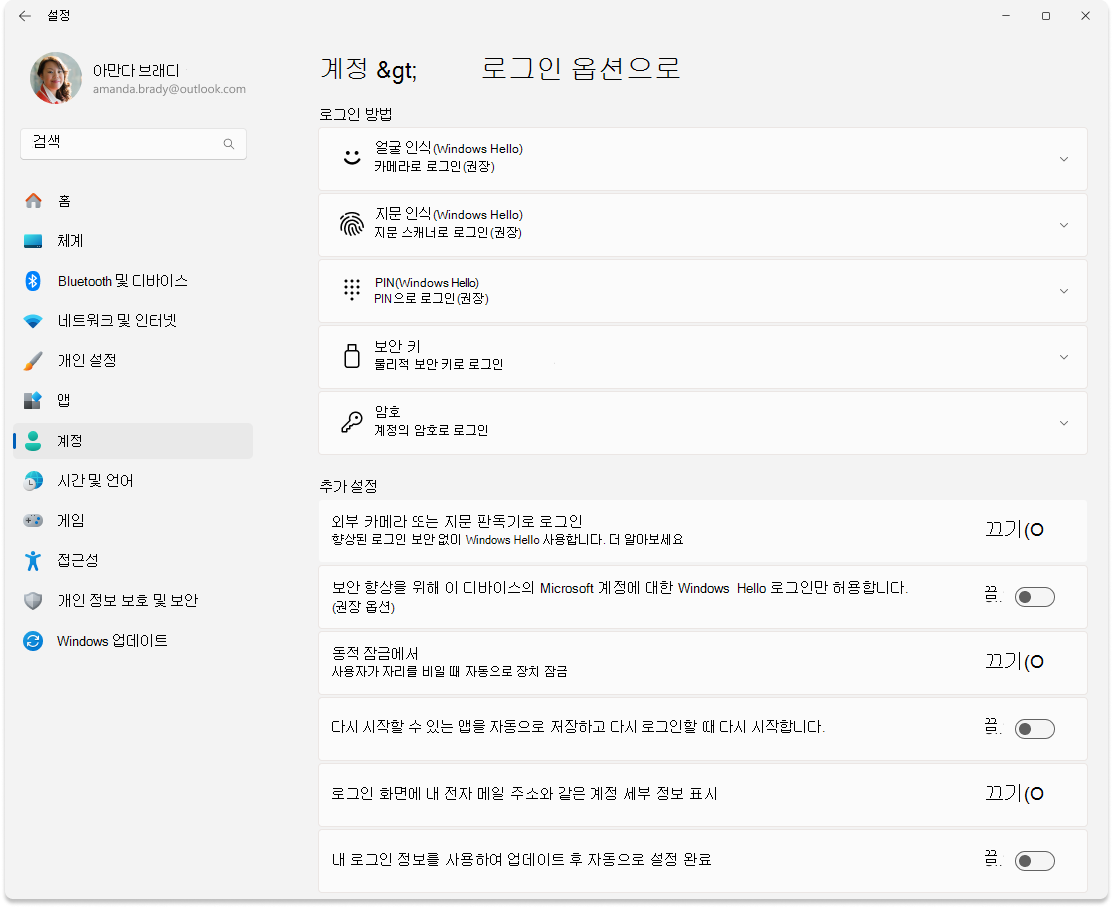
로그인하는 방법
- Windows Hello 설정을 사용하여 암호 대신 얼굴 인식, 지문 또는 PIN을 사용하여 로그인할 수 있도록 설정합니다. 이 섹션에서는 얼굴 인식을 개선하거나 제거할 수도 있습니다.
- 물리적 보안 키로 계정에 로그인할 수 있습니다. 자세히 알아보세요.
추가 설정
- 외부 카메라 또는 지문 판독기를 사용하여 로그인합니다. 이 기능을 켜면 특수 하드웨어 및 소프트웨어 구성 요소를 사용하여 생체 인식 데이터에 보안 계층을 추가하는 Windows Hello 기능인 향상된 로그인 보안을 사용하지 않도록 설정합니다. 호환되는 하드웨어가 있는 장치에서만 사용할 수 있습니다. 자세히 알아보세요.
- 이 장치에서 Microsoft 계정에 대한 Windows Hello 로그인만 허용합니다. 해당 설정을 켜면 Microsoft 계정의 암호를 사용하지 않도록 설정하여 Windows 장치의 보안이 강화됩니다. 자세한 내용은 Microsoft 계정을 사용하여 암호 없애기를 참조하세요.
- 동적 잠금 은 사용자가 주변에 없을 때 자동으로 장치를 잠그는 보안 기능입니다. Bluetooth를 사용하여 휴대폰과 페어링하고 Bluetooth 신호가 특정 수준 아래로 떨어지면 장치를 잠가서 더 이상 장치 근처에 있지 않음을 나타냅니다. 이 기능은 자리에서 나갈 때 장치를 잠그는 것을 잊어버린 경우 장치에 대한 무단 액세스를 방지하는 데 도움이 됩니다. 동적 잠금을 사용하도록 설정하려면 토글을 켭니다. 장치에서 멀리 이동할 때 휴대폰을 가지고 가면 Bluetooth 범위를 벗어난 후 1분 이내에 Windows가 자동으로 잠깁니다.
- 로그인 화면에서 계정 세부 정보를 표시합니다. 이 옵션을 선택하면 로그인 화면에 사용자 계정의 전자 메일 주소가 표시됩니다.