
수업용 전자 필기장 마법사를 사용하여 만든 수업용 전자 필기장에서 공동 교육자를 추가하거나 제거합니다. 공동 교육자는 OneNote에서 수업용 전자 필기장을 열고 관리할 수 있습니다.
중요
이러한 단계는 수업용 전자 필기장 마법사를 사용하여 만든 수업용 전자 필기장 에 적용됩니다. 수업용 전자 필기장을 Microsoft Teams에서 만든 경우 수업 팀에서 교육자를 추가하거나 제거합니다. 수업용 전자 필기장을 LMS의 Microsoft 365 LTI 통해 만든 경우 LMS 과정 명단 또는 연결된 Microsoft 365 수업 팀의 교육자를 관리합니다.
수업용 전자 필기장 마법사에서 교육자 추가
- aka.ms/classnotebook 이동하여 학교 계정으로 로그인합니다.
-
교사 추가 또는 제거를 선택합니다.

- 업데이트할 수업용 전자 필기장을 선택합니다.
- 교육자 이름 또는 전자 메일 주소를 입력한 다음 , 다음을 선택합니다.
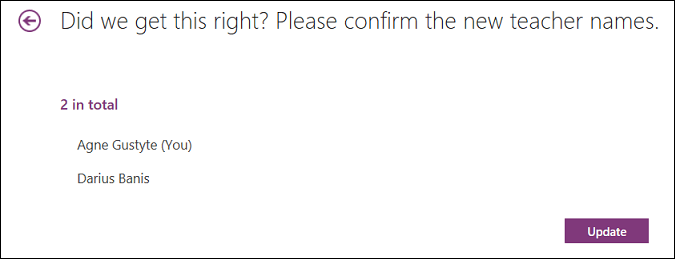
- 교육자 목록을 검토한 다음 업데이트를 선택합니다.
교육자 제거
- aka.ms/classnotebook 이동하여 학교 계정으로 로그인합니다.
- 교사 추가 또는 제거를 선택합니다.
- 업데이트할 수업용 전자 필기장을 선택합니다.
- 목록에서 교육자를 제거한 다음, 다음을 선택합니다.
- 변경 사항을 검토한 다음 업데이트를 선택합니다.
Teams 또는 Microsoft 365 LTI 교육자 관리
Teams에서 만든 수업용 전자 필기장의 경우 수업 팀에서 교육자를 추가하거나 제거합니다. Microsoft 365 LTI 통해 만든 수업용 전자 필기장의 경우 LMS 과정 명단 또는 연결된 Microsoft 365 수업 팀에서 교육자 액세스를 업데이트합니다.
Microsoft 365 LTI 수업용 전자 필기장 설정