수업 팀의 기본 제공 수업용 전자 필기장을 사용하여 더 많은 수업 작업, 활동 및 공동 작업을 수행할 수 있습니다.
Teams에서 수업용 전자 필기장 사용
수업용 전자 필기장 설정
OneNote 수업용 전자 필기장을 사용하면 자료 공유를 위한 콘텐츠 라이브러리, 그룹 작업을 위한 공동 작업 공간 및 사용자와 학생만 볼 수 있는 각 학생에 대한 비공개 섹션이 있는 구조화된 작업 영역을 제공합니다.
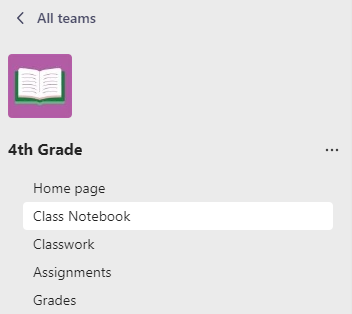
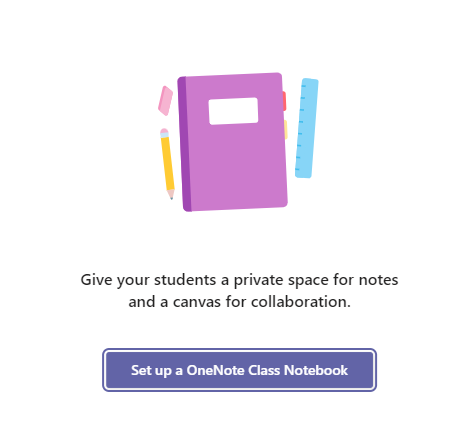
- 새 수업 팀에서 수업용 전자 필기장을 설정하려면 수업용 전자 필기장을 선택합니다.
-
OneNote 수업용 전자 필기장 설정을 선택합니다.
- 설정 지침을 따르세요.
Teams에서 수업용 전자 필기장 사용
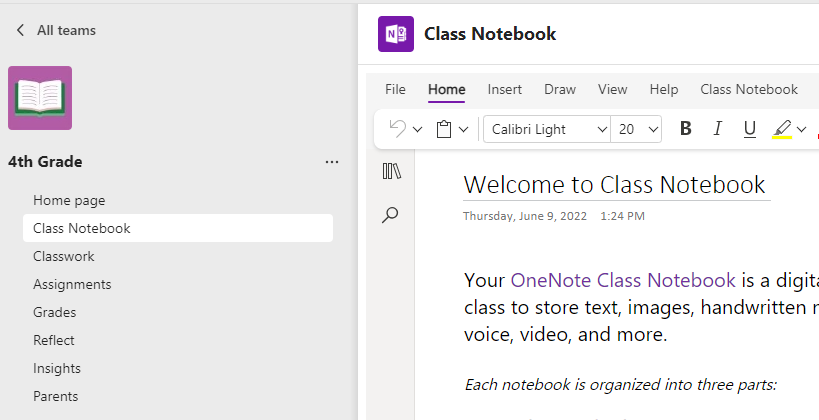
수업용 전자 필기장 에는 그룹 프로젝트를 위한 공동 작업 공간, 교사가 공유한 자료가 있는 콘텐츠 라이브러리, 사용자를 위한 비공개 섹션의 세 가지 영역이 있습니다. 수업 팀에서 수업용 전자 필기장을 사용하세요! 강사가 전자 필기장을 설정한 경우, 수업 팀에서 수업용 전자 필기장 탭을 선택하고 탐색합니다.
- 수업 팀으로 이동하고 수업용 전자 필기장을 선택합니다.
-
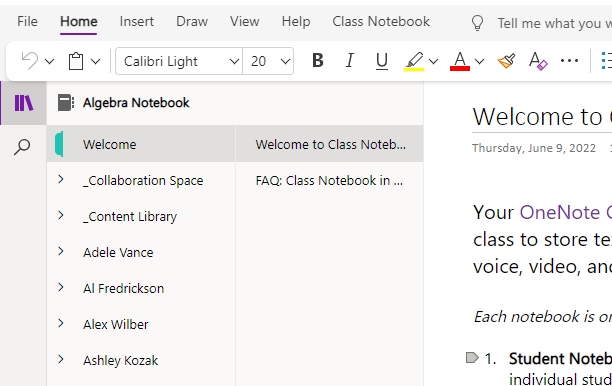
 탐색 아이콘 표시를 선택합니다. 전자 필기장을 확장하고 모든 섹션을 확인합니다. 즉, 동급생과 함께 아이디어와 프로젝트를 개발하기 위한 공동 작업 공간, 교육자는 중요한 리소스를 저장할 수 있는 콘텐츠 라이브러리, 업무용 전용 전자 필기장 섹션 등이 있습니다.
- 맨 아래에 있는 섹션을 사용자의 이름으로 기록해 둡시면 개인 전자 필기장입니다. 사용자와 강사만 볼 수 있습니다.
지원 받기
도움말 보기 또는 문제 보고
