
참고
웹용 Microsoft Project는 곧 Microsoft Planner로 변경됩니다. 조직에 새로운 Planner가 배포되면 대부분의 웹용 Project for 기능을 계속 사용할 수 있습니다. Planner 및 Planner 도움말 & 학습에 대한 자주 묻는 질문에서 새 Planner에 대해 자세히 알아보세요.
Project Home을 사용하고 싶지만 프로젝트가 올바른 위치에 생성되지 않는 경우 기본 Project Online 사이트를 원하는 PWA 사이트로 변경하여 새 Project Online 프로젝트가 만들어지는 위치를 변경하고 Project 홈에서 원하는 PWA(Project Web App) 사이트로 더 쉽게 이동할 수 있습니다.
기본 PWA 사이트를 변경하는 방법
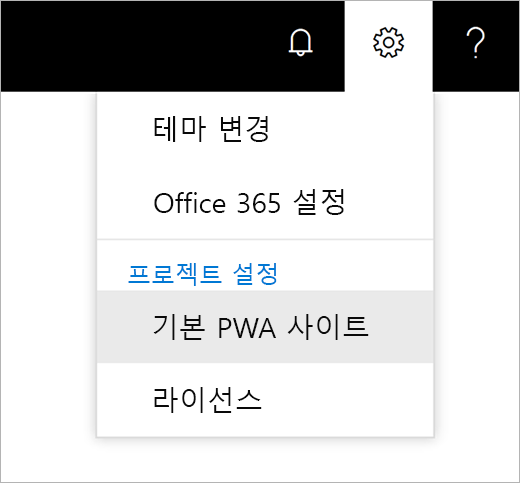
- Microsoft 365 탐색 모음에서 설정 아이콘을 선택한 다음 기본 PWA 사이트를 선택합니다.
-
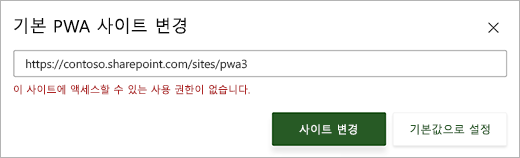
기본 PWA 사이트 변경 대화 상자에서 원하는 PWA 사이트 URL을 입력하고 사이트 변경을 선택합니다. SharePoint 사이트 URL이 아닌 PWA 사이트 URL을 입력하고 해당 PWA 사이트 URL에 대한 읽기 권한이 있어야 합니다. 어떤 PWA 사이트 URL을 사용해야 할지 모르는 경우 관리자에게 문의하거나 액세스하려는 PWA 사이트에 대한 사용 권한을 요청하세요.
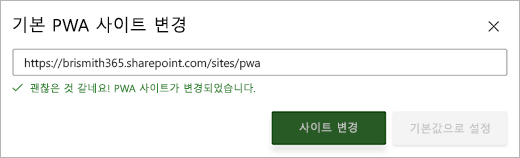
- 입력한 PWA URL에 대한 읽기 이상의 권한이 있는 경우 성공 메시지가 표시되고 기본 PWA 사이트가 새 URL로 변경됩니다.
내 PWA 사이트를 변경할 수 없으면 어떻게 하나요?
새로 입력한 PWA 사이트에 대한 읽기 권한이 없는 경우 오류 메시지가 표시되고 PWA 사이트가 변경되지 않습니다.
오류 메시지가 표시되면 다음을 수행할 수 있습니다.
- URL을 다시 입력하고 사이트 변경 을 다시 선택합니다.
- 대화 상자의 오른쪽 위 모서리에 있는 X를 선택하여 마지막으로 저장된 기본 PWA 사이트 URL로 복원합니다.
- 기본값으로 초기화를 선택하여 원래의 기본 PWA 사이트 URL로 다시 설정합니다.
또한 Project Home은 새 프로젝트를 만들려고 할 때 만들기 권한을 확인하고 Project 홈 아래쪽에 있는 Project Web App으로 이동을 선택할 때 읽기 권한을 확인합니다. 만들기 또는 읽기 권한이 없는 경우 브라우저 위쪽에 빨간색 메시지 표시줄이 표시됩니다. 이 경우 메시지 표시줄에서 기본값 변경 을 선택하여 기본 PWA 사이트를 변경할 수 있습니다.