
Gantt 차트 막대, 일정, 타임라인 또는 스프레드시트와 유사한 테이블에서 정보를 보려면 올바른 보기를 선택하십시오.
프로젝트 관리 팁 프로젝트 일정의 작업에 리소스를 할당한 경우 팀 플래너 보기를 알아보세요. 다양한 작업에 할당하고, 초과 할당된 사용자를 확인하고, 기타 여러 프로젝트 관리 작업을 모두 한 곳에서 확인할 수 있습니다.
- 보기 탭을 클릭합니다.
-
작업 보기 그룹 또는 리소스 보기 그룹에서 사용하려는 보기를 클릭합니다.
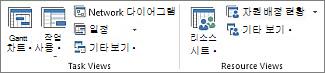
- 원하는 보기가 표시되지 않으면 작업 보기 그룹에서 Gantt 차트를 클릭한 다음 기타 보기를 클릭합니다. 기타 보기 대화 상자의 보기 목록에서 사용할 보기를 클릭한 다음 적용을 클릭합니다.
Project 작업을 시작하고 나면 머지않아 창의력을 발휘하여 보기를 빠르고 효과적으로 사용자 지정하는 방법에 대해 생각하기 시작할 수 있습니다.
시작할 보기로 전환합니다.
형식 탭을 클릭합니다.
사용할 서식 옵션을 선택합니다.
예를 들어 텍스트 스타일 을 클릭하여 보기 왼쪽에 있는 텍스트의 스타일을 선택합니다. 중요한 작업, 중요 시점 작업, 변경된 작업, 막대의 텍스트 등 모든 유형의 텍스트 스타일을 변경할 수 있습니다.
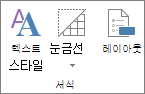
여기에 또 다른 예제가 있습니다. Gantt 차트 스타일 상자에서 스타일을 클릭하여 Gantt 막대의 모양을 빠르게 변경할 수 있습니다.

팁 서식 옵션 중 하나 위로 마우스를 가져가면 해당 옵션을 선택하는 방법과 이유에 대한 팁을 읽을 수 있습니다.이 시점에서는 약간 까다로워집니다. 모든 보기에 동일한 서식 옵션이 있는 것은 아닙니다. 예를 들어 현재 Gantt 차트를 표시하고 있는 경우 Gantt 차트의 스타일 목록은 서식 탭에 표시되고 다른 보기에는 동일한 스타일이 표시되지 않습니다.
보기의 특정 텍스트에 스타일을 적용하려면 텍스트 스타일을 클릭합니다. 보기의 텍스트에 스타일을 적용하는 방법에 대해 자세히 알아보세요.
이후 프로젝트에서 사용하기 위해 보기에 변경 내용을 복사합니다.
구성을 사용하여 변경된 보기를 다른 프로젝트 또는 이후의 모든 프로젝트에 대한 전역 서식 파일에 복사합니다.
파일>정보>구성 도우미를 클릭합니다. 구성 도우미를 사용하는 방법에 대해 자세히 알아보세요.