
대부분의 프로젝트는 Microsoft Project 외부에서 다른 프로그램의 간단한 작업 목록으로 시작됩니다. 시작할 준비가 되면 Word, Outlook 또는 PowerPoint에서 작업 목록을 복사하여 서식이나 개요 구조를 잃지 않고 Project에 붙여 넣을 수 있습니다. Project에서 복사하여 붙여넣고 Project에서 그림을 복사하여 붙여넣을 수도 있습니다.
Word, Outlook 또는 PowerPoint에서 작업 목록 복사
예를 들어 상사가 다음과 같은 Word 계획 초안을 보낼 수 있습니다.
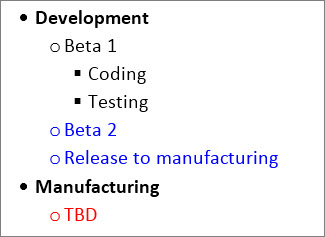
Word, Outlook 또는 PowerPoint에서 새 프로젝트에 복사할 작업 목록을 선택하고 Ctrl+C를 누릅니다.
참고
글머리 기호나 탭을 사용하여 작업 간의 관계를 표시해야 합니다.
Project에서 파일>새>새 프로젝트를 선택하여 새 프로젝트를 만듭니다.
작업 이름 열에서 첫 번째 행을 선택합니다.
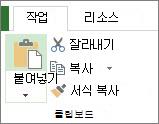
작업>붙여넣기를 선택하거나 Ctrl+V를 누릅니다.
작업은 Word에서와 동일한 글꼴, 색 및 윤곽선 구조로 Project에 표시됩니다.
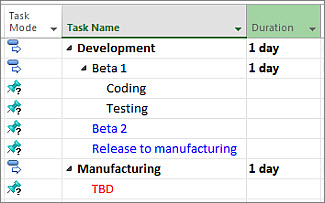
Project에서는 글머리 기호 목록을 요약 작업과 하위 작업으로 변환하여 프로젝트를 구성하는 데 유리한 출발을 할 수 있습니다. 여기서는 다음과 같은 몇 가지 방법으로 이동할 수 있습니다.
- 작업에 기간을 추가합니다. 붙여넣을 때 하위 작업에 기간이 없으며 요약 작업은 현재 날짜에 시작 및 종료하도록 설정됩니다.
- 작업을 연결하여 작업 간에 종속성을 만듭니다.
- 프로젝트 요약 작업을 표시합니다.
Project에서 복사하여 붙여넣기
빠른 상태 보내기가 필요한가요? Project에서 데이터를 복사하여 Outlook, Word 또는 Office 프로그램에 붙여넣습니다. 열 머리글을 포함하여 Project에서 만든 서식이 함께 제공됩니다.
- Project의 보기의 테이블 구역에서 원하는 데이터를 선택합니다.
-
작업복사를> 클릭하거나 Ctrl+C를 누릅니다.
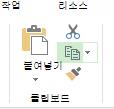
- 다른 프로그램을 열고 데이터를 붙여넣습니다. (대부분의 경우 홈>을 클릭합니다붙여넣거나 Ctrl+V를 누릅니다.)
Word 또는 Outlook에 붙여 넣으면 Office에서 표 도구의 모든 기능을 사용하여 원하는 방식으로 표 서식을 지정할 수 있습니다. PowerPoint, Visio 및 Publisher와 같은 프로그램에서 표는 수정할 수 있는 이미지가 됩니다.
그림 복사하여 붙여넣기
때로는 보고서에 데이터 표가 제공하는 것보다 더 많은 세련미가 필요할 수 있습니다. Gantt 차트, 네트워크 다이어그램 또는 Calendar에서 그림을 복사하여 붙여넣을 수는 없지만 Project에서는 계획의 시각적 정보를 공유할 수 있는 여러 가지 방법을 제공합니다.
- 타임라인 그리기 프로젝트 하이라이트의 타임라인을 모든 보기에 추가한 다음 상태 보고서에 놓거나, 팀에 전자 메일로 보내거나, PowerPoint 슬라이드에 추가합니다.
- OfficeArt 보고서 사용 Project를 사용하여 차트, 표, 링크 등 원하는 프로젝트 정보에 대한 생생한 보고서를 만들 수 있습니다.
- PDF 만들기 공유할 부분이 표시되도록 보기를 조정한 다음 프로젝트를 PDF 파일로 저장합니다.
- 그림으로 복사작업>복사>그림 복사를 선택한 다음 설정을 선택하여 다른 프로그램에서 사용할 수 있는 GIF 이미지를 만듭니다.