참고
웹용 Microsoft Project는 곧 Microsoft Planner로 변경됩니다. 조직에 새로운 Planner가 배포되면 대부분의 웹용 Project for 기능을 계속 사용할 수 있습니다. Planner 및 Planner 도움말 & 학습에 대한 자주 묻는 질문에서 새 Planner에 대해 자세히 알아보세요.
새 프로젝트 시작
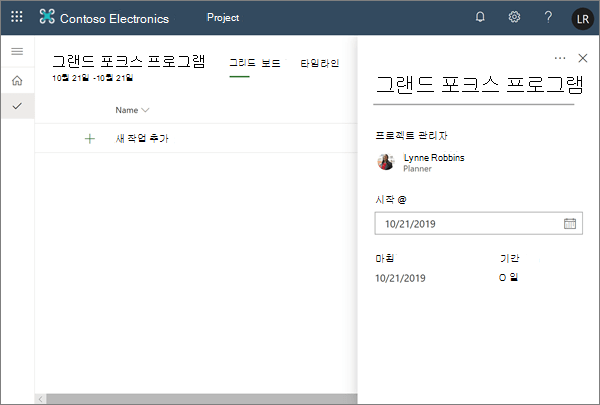
- Project 홈에서 새 계획을 선택합니다.
- 빈 계획을 선택합니다.
- 제목 없는 계획을 선택하고 프로젝트 이름을 지정합니다.
- 기본적으로 귀하는 계획 소유자 이고 오늘이 프로젝트 시작 날짜이지만 필요에 따라 변경할 수 있습니다.
작업 및 요약 작업 추가
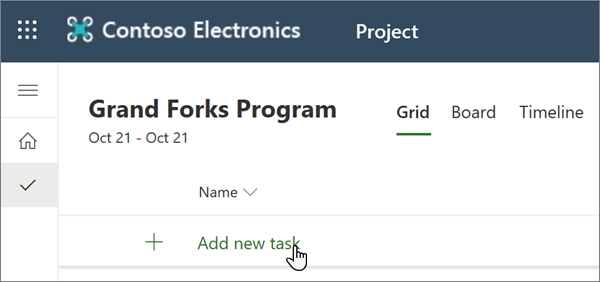
- 새 작업 추가를 선택하고 작업 이름을 입력한 다음 Enter 키를 누릅니다.
- 다른 작업 이름을 입력하고 전체 작업 목록이 표시될 때까지 Enter 키를 다시 누릅니다.
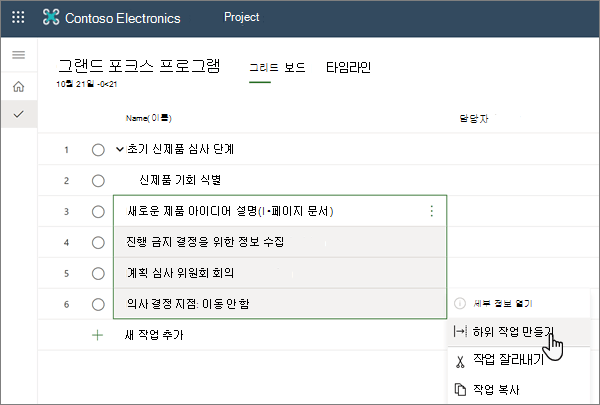
- 요약 작업에서 작업을 들여쓰기하려면 작업 이름 옆의 세로 점 세 개를 선택하고 하위 작업 만들기를 선택합니다. 팁:
- 여러 작업을 선택하려면 작업을 선택하고 Ctrl 키를 길게 누른 채 다른 작업을 선택합니다.
- 하위 작업 승격을 선택하여 요약 작업에서 작업을 이동할 수도 있습니다.
작업 할당
작업을 할당하려면 프로젝트가 Office 365 그룹과 연결되어 있어야 합니다. 프로젝트 소유자인 경우 다음을 수행할 수 있습니다.
- 프로젝트 맨 위에 있는 그룹 구성원 을 선택하여 프로젝트에 그룹을 추가합니다.
- 프로젝트 그룹에서 사용자를 추가하거나 제거합니다.
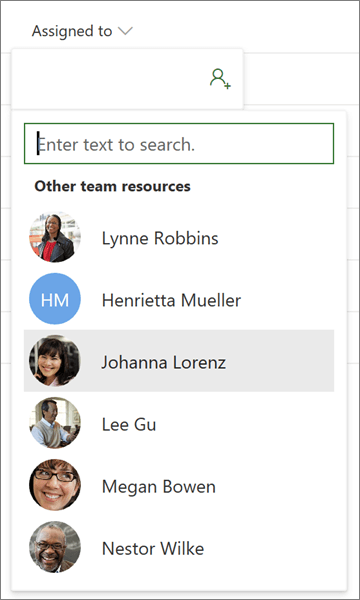
작업을 할당하려면 다음을 수행합니다.
- 작업의 할당 대상 열에서 사람 아이콘을 선택합니다.
- 목록에서 팀 구성원을 선택하거나 텍스트를 입력하여 검색합니다.
작업 할당에 대한 자세한 내용은 웹용 Project에서 프로젝트 공유를 참조하세요.
기간 및 열 추가
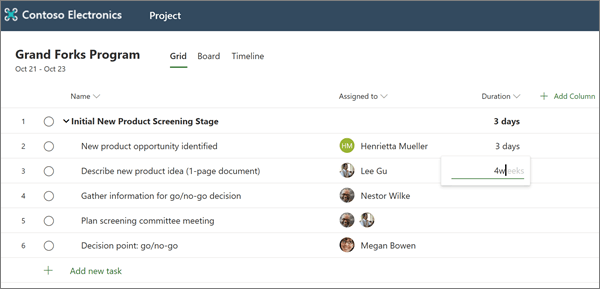
기간을 사용하여 프로젝트 구성을 시작하는 것이 가장 쉬운 경우가 많습니다.
- 작업의 기간 열에 완료하는 데 걸릴 것으로 생각되는 일 수를 입력합니다.
다른 시간 단위를 사용하려면 숫자와 시,주 또는 월이라는 단어를 함께 입력합니다.
작업을 다이아몬드 모양의 마일스톤으로 표시하려면 타임라인 보기의 기간 열에0일을 입력합니다.
 - Enter 키를 눌러 다음 작업의 기간 필드로 이동하고 기간 입력을 계속합니다.
참고
요약 작업의 기간은 입력할 수 없습니다.
열을 추가하여 프로젝트에 세부 정보를 계속 추가할 수 있습니다.
- 마지막 열 머리글 오른쪽에 있는 열 추가를 선택합니다.